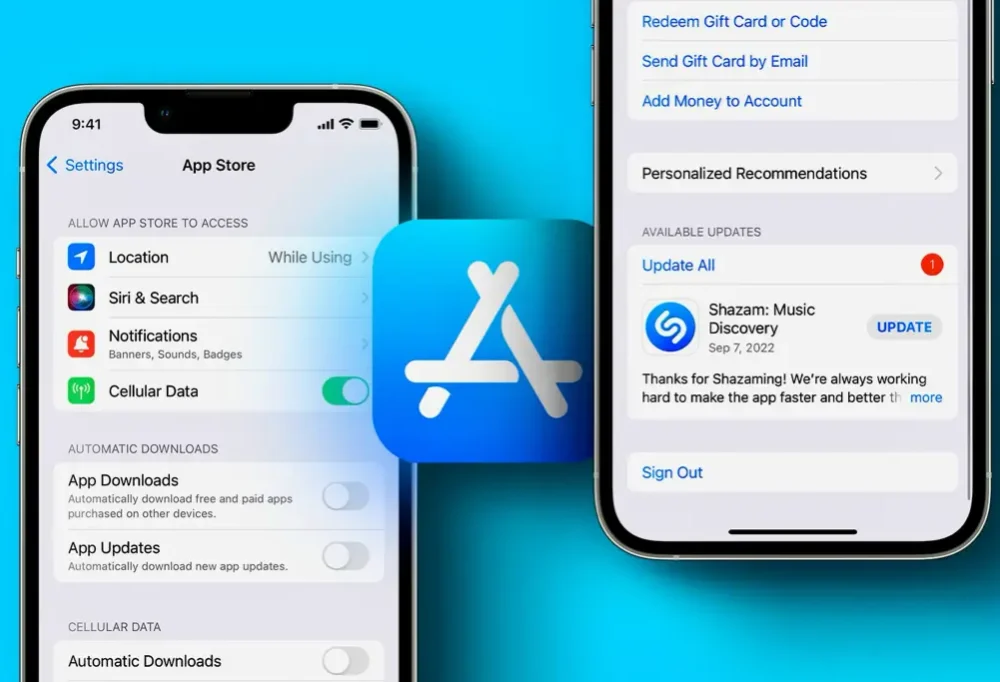


بهروزرسانی برنامهها یکی از راههای ساده برای حفظ عملکرد مناسب آیفون و دسترسی به جدیدترین قابلیتهای اپلیکیشنها است. توسعهدهندگان برنامهها معمولاً در نسخههای جدید، علاوه بر اضافه کردن امکانات تازه، باگها و مشکلات نسخههای قبلی را برطرف میکنند و گاهی تغییراتی برای افزایش امنیت و سازگاری برنامه با نسخههای جدید iOS ارائه میدهند.
برای آپدیت برنامههای آیفون میتوان از دو روش اصلی استفاده کرد: بهروزرسانی دستی از طریق App Store و فعال کردن آپدیت خودکار. در روش دستی، کاربر میتواند زمان و برنامههایی را که قصد بهروزرسانی آنها را دارد، کنترل کند. در مقابل، با فعال بودن آپدیت خودکار، برنامهها در شرایط مناسب بدون نیاز به بررسی و نصب دستی بهروزرسانی میشوند. در ادامه، هر دو روش را مرحلهبهمرحله بررسی میکنیم.
چگونه برنامههای آیفون را بهصورت دستی آپدیت کنیم؟
برای آپدیت دستی برنامههای آیفون، باید از App Store استفاده کنید. برنامههایی که نسخه جدیدی برای آنها منتشر شده باشد، در فهرست بهروزرسانیهای حساب کاربری نمایش داده میشوند و میتوانید یک یا چند مورد از آنها را بهروزرسانی کنید.
آپدیت یک برنامه مشخص
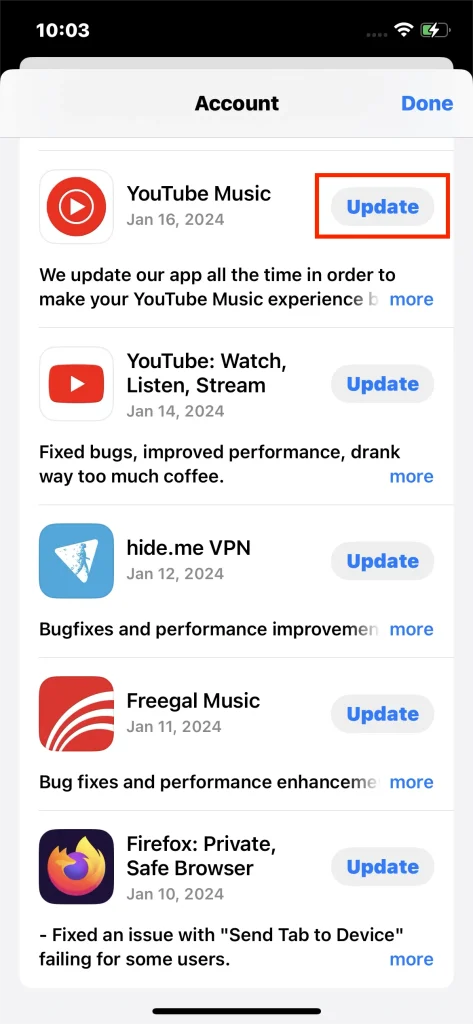
اگر فقط قصد دارید یک برنامه خاص را آپدیت کنید، ابتدا App Store را در آیفون باز کنید. سپس روی تصویر حساب کاربری خود در بالای صفحه ضربه بزنید تا صفحه مربوط به حساب باز شود.
در این قسمت، برنامههایی که برای آنها بهروزرسانی در دسترس است، در بخش مربوط به Updates نمایش داده میشوند. برنامه موردنظر را پیدا کنید و روی گزینه Update در کنار آن بزنید. بسته به حجم برنامه و سرعت اینترنت، دانلود و نصب نسخه جدید ممکن است چند لحظه تا چند دقیقه طول بکشد.
پس از پایان فرایند، برنامه به آخرین نسخهای که برای دستگاه شما در App Store ارائه شده است، بهروزرسانی خواهد شد.
اگر برنامه موردنظر در فهرست بهروزرسانیها دیده نمیشود، احتمالاً در حال حاضر نسخه جدیدی برای آن منتشر نشده یا برنامه از قبل به آخرین نسخه موجود بهروزرسانی شده است.
آپدیت تمام برنامههای آیفون
اگر چندین برنامه در فهرست بهروزرسانی قرار دارند، نیازی نیست آنها را یکییکی آپدیت کنید. برای بهروزرسانی تمام برنامههای آیفونمیتوانید از گزینه Update All استفاده کنید.
برای این کار:
- برنامه App Store را باز کنید.
- روی تصویر حساب کاربری خود در بالای صفحه بزنید.
- فهرست برنامههای دارای نسخه جدید را بررسی کنید.
- روی گزینه Update All بزنید.
- منتظر بمانید تا دانلود و نصب نسخههای جدید کامل شود.
اگر تعداد زیادی برنامه برای بهروزرسانی داشته باشید، این فرایند ممکن است مدتی طول بکشد. در این شرایط بهتر است آیفون به اینترنت پایدار متصل باشد و فضای کافی برای دریافت نسخههای جدید برنامهها داشته باشد.
چگونه آپدیت خودکار برنامههای آیفون را فعال یا غیرفعال کنیم؟
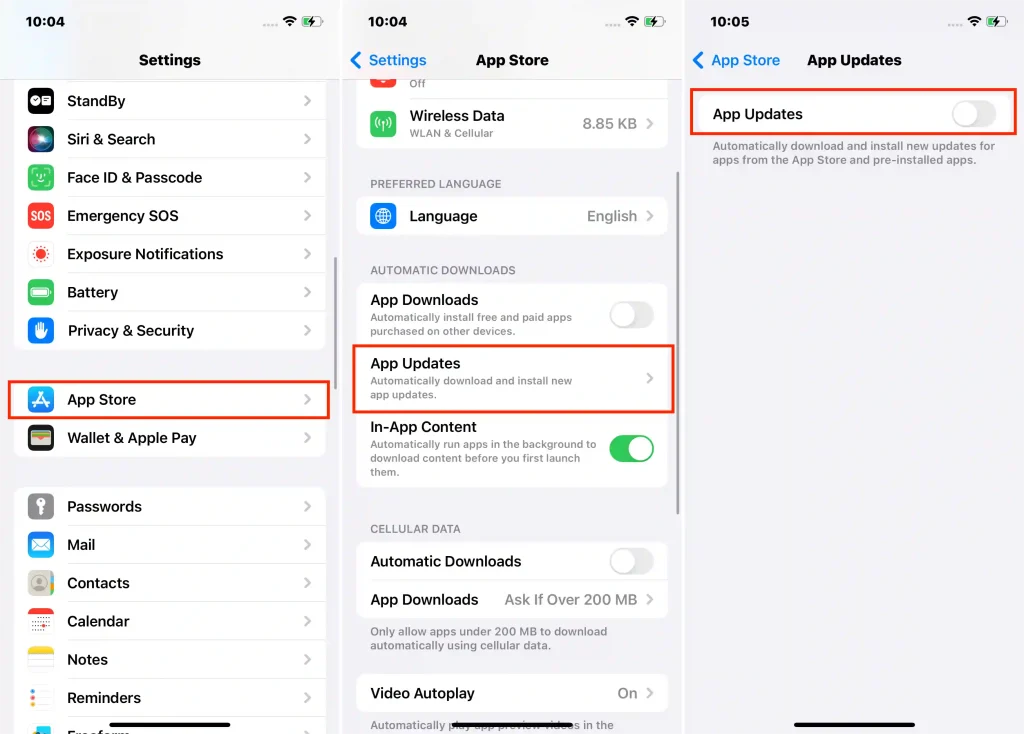
اگر نمیخواهید هر بار برای بررسی نسخه جدید برنامهها وارد App Store شوید، میتوانید قابلیت آپدیت خودکار را فعال کنید. با این کار، بهروزرسانی برنامهها در شرایطی که سیستم امکان انجام آن را داشته باشد، بدون نیاز به شروع دستی فرایند توسط کاربر انجام میشود.
برای مدیریت این قابلیت، وارد Settings شوید و بخش مربوط به تنظیمات App Store را باز کنید. در این قسمت گزینه App Updates را پیدا کنید. فعال بودن این گزینه باعث میشود بهروزرسانی برنامهها به شکل خودکار انجام شود.
اگر ترجیح میدهید کنترل بیشتری روی زمان و نحوه نصب نسخههای جدید داشته باشید، میتوانید این گزینه را غیرفعال کنید و از این به بعد برنامهها را بهصورت دستی بهروزرسانی کنید.
آپدیت خودکار برای کاربرانی که تعداد زیادی برنامه روی آیفون خود دارند، میتواند باعث صرفهجویی در زمان شود. با این حال، اگر میخواهید قبل از نصب هر نسخه جدید، تغییرات آن را بررسی کنید یا مصرف اینترنت و زمان بهروزرسانی را بیشتر کنترل کنید، روش دستی انتخاب مناسبتری خواهد بود.
مقایسه آپدیت دستی و خودکار برنامههای آیفون
هر دو روش برای بهروزرسانی برنامههای گوشی آیفون کاربرد دارند و تفاوت اصلی آنها در میزان کنترل کاربر و میزان دخالت موردنیاز است.
در آپدیت دستی، کاربر میتواند مشخص کند کدام برنامه در چه زمانی بهروزرسانی شود. در مقابل، آپدیت خودکار بیشتر برای کسانی مناسب است که ترجیح میدهند برنامهها بدون بررسی مداوم، در حالت بهروز باقی بمانند.
چگونه نسخه و وضعیت بهروزرسانی برنامه آیفون را بررسی کنیم؟
گاهی ممکن است ندانید یک برنامه روی آیفون شما آخرین نسخه را دارد یا خیر. برای بررسی وضعیت برنامه، میتوانید وارد App Store شوید و صفحه همان برنامه را باز کنید.
اگر نسخه جدیدی در دسترس باشد، معمولاً گزینه Update را مشاهده میکنید. اگر برنامه بهروز باشد، گزینه مربوط به باز کردن برنامه نمایش داده میشود و در نتیجه مشخص میشود که در حال حاضر بهروزرسانی جدیدی برای آن برنامه در دسترس نیست.
همچنین میتوانید اطلاعات نسخه جدید، تاریخ انتشار و توضیحات مربوط به تغییرات آن را در صفحه برنامه بررسی کنید. این اطلاعات به شما کمک میکند قبل از بهروزرسانی بدانید نسخه جدید چه تغییراتی داشته است.
توجه داشته باشید که آپدیت برنامههای آیفون با بهروزرسانی سیستمعامل تفاوت دارد. برای مثال، ممکن است یک برنامه نسخه جدیدی دریافت کند، در حالی که نسخه iOS دستگاه شما تغییری نکرده باشد. البته بعضی نسخههای جدید برنامهها ممکن است به نسخه مشخصی از iOS نیاز داشته باشند.
اگر برنامههای آیفون آپدیت نمیشوند، چه کار کنیم؟
گاهی اوقات با وجود انتشار نسخه جدید، برنامههای آیفون بهدرستی آپدیت نمیشوند. این مشکل میتواند دلایل مختلفی داشته باشد و بهتر است ابتدا موارد سادهتر را بررسی کنید.
اتصال اینترنت را بررسی کنید
یکی از اولین مواردی که باید بررسی شود، اتصال اینترنت است. اگر دانلود بهطور کامل شروع نمیشود یا وسط فرایند متوقف میشود، اتصال Wi-Fi یا اینترنت موبایل را بررسی کنید.
اگر همزمان با مشکل آپدیت، سایر برنامهها نیز دانلود نمیشوند، ممکن است مشکل به اتصال اینترنت مربوط باشد. در این شرایط، بررسی راهکارهای مربوط به دانلود نشدن برنامه در آیفون میتواند مفید باشد.
فضای ذخیرهسازی آیفون را بررسی کنید
برای دریافت و نصب نسخه جدید، برنامه به فضای ذخیرهسازی کافی نیاز دارد. اگر حافظه آیفون تقریباً پر شده باشد، ممکن است دانلود یا نصب بهروزرسانی با مشکل مواجه شود.
در این حالت میتوانید فایلها و برنامههای غیرضروری را حذف کنید. اگر قصد دارید یک برنامه را از آیفون پاک کنید، میتوانید راهنمای حذف برنامه در آیفون را بررسی کنید.
App Store را ببندید و دوباره باز کنید
گاهی مشکل موقت App Store باعث میشود فرایند دانلود یا نصب بهروزرسانی شروع نشود. در چنین شرایطی، App Store را ببندید و دوباره باز کنید و سپس وضعیت برنامه را بررسی کنید.
آیفون را Restart کنید
راهاندازی مجدد آیفون یکی دیگر از اقداماتی است که میتوان برای رفع مشکلات موقتی سیستم و App Store انجام داد. پس از روشن شدن مجدد دستگاه، دوباره وارد App Store شوید و وضعیت بهروزرسانی را بررسی کنید.
حساب Apple Account را بررسی کنید
برای دریافت برنامهها و بهروزرسانیهای App Store، وضعیت حساب Apple Account نیز اهمیت دارد. اگر در ورود به حساب، تأیید هویت یا پرداخت با مشکل مواجه باشید، ممکن است برخی فرایندهای مربوط به App Store بهدرستی انجام نشوند.
سازگاری برنامه با نسخه iOS را بررسی کنید
هر برنامه ممکن است حداقل نسخهای از iOS را برای اجرای نسخه جدید خود نیاز داشته باشد. اگر آیفون شما از نسخه موردنیاز پشتیبانی نکند، ممکن است امکان نصب آخرین نسخه برنامه وجود نداشته باشد.
اگر مشکل شما به نصب برنامه مربوط میشود و نه صرفاً آپدیت آن، مطالعه راهنمای نصب نشدن برنامه در آیفون میتواند به پیدا کردن علت مشکل کمک کند.
چگونه برنامههای نصبشده خارج از App Store را بهروزرسانی کنیم؟
همه برنامههای آیفون الزاما از App Store نصب نشدهاند. بعضی کاربران ممکن است از روشهای دیگری برای نصب برنامه استفاده کنند. در چنین شرایطی، روش بهروزرسانی برنامه به منبعی بستگی دارد که برنامه از آن دریافت شده است.
برنامهای که از App Store نصب شده، معمولا از طریق همان فروشگاه بهروزرسانی میشود؛ اما برای برنامهای که خارج از App Store نصب شده، ممکن است لازم باشد نسخه جدید را از همان سرویس یا منبع دریافت و نصب کنید.
جمعبندی
آپدیت برنامههای آیفون به شما کمک میکند برنامهها را با آخرین قابلیتها و اصلاحات ارائهشده توسط توسعهدهندگان استفاده کنید. برای انجام این کار، میتوانید برنامهها را بهصورت دستی از طریق App Store بهروزرسانی کنید یا قابلیت آپدیت خودکار را فعال کنید تا فرایند بدون بررسی مداوم انجام شود.
اگر فقط قصد بهروزرسانی یک برنامه را دارید، میتوانید همان برنامه را از فهرست Updates انتخاب کنید. برای بهروزرسانی تمام برنامههای آیفون نیز گزینه Update All امکان انجام این کار را در یک مرحله فراهم میکند.
در صورتی که برنامهها آپدیت نمیشوند، بهتر است ابتدا اتصال اینترنت، فضای ذخیرهسازی، وضعیت App Store و سازگاری برنامه با نسخه iOS را بررسی کنید. در بیشتر موارد، پیدا کردن علت مشکل و برطرف کردن آن باعث میشود فرایند بهروزرسانی دوباره به شکل عادی انجام شود.


کامنت