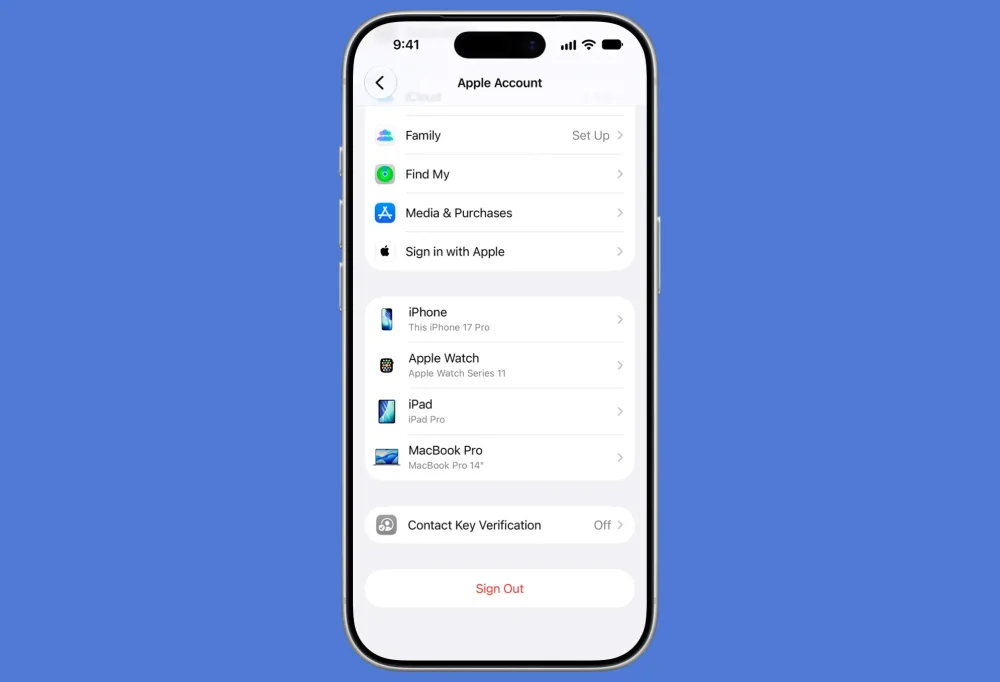


اپل آیدی یا Apple Account معمولاً فقط روی آیفون اصلی شما استفاده نمیشود. ممکن است در طول زمان آن را روی آیپد، مک، اپل واچ یا آیفون قدیمی خود نیز وارد کرده باشید. به همین دلیل، فهرست دستگاههای متصل به اپل آیدی میتواند بعد از چند سال شامل دستگاههایی باشد که دیگر از آنها استفاده نمیکنید یا حتی آنها را به شخص دیگری فروختهاید.
بررسی این فهرست فقط برای مرتب نگهداشتن حساب نیست. اگر دستگاه قدیمی یا ناشناسی در آن مشاهده میکنید، بهتر است علت حضور آن را بررسی کنید. از طرف دیگر، هنگام فروش یا واگذاری آیفون و سایر دستگاههای اپل نیز باید بدانید حذف دستگاه از فهرست حساب چه تفاوتی با خروج از اپل آیدی یا غیرفعال کردن Find My دارد.
در این راهنما روش پیدا کردن دستگاههای متصل به اپل آیدی در آیفون، آیپد، مک و وب را بررسی میکنیم و سپس به سراغ مدیریت و حذف آنها میرویم.
مشاهده دستگاههای متصل به اپل آیدی
سادهترین راه برای مشاهده دستگاههای متصل به حساب، استفاده از همان آیفون یا آیپدی است که با اپل آیدی شما وارد شده است. البته اگر به دستگاه اصلی دسترسی ندارید، امکان مشاهده فهرست از طریق مک یا وب نیز وجود دارد.
مشاهده فهرست در آیفون و آیپد
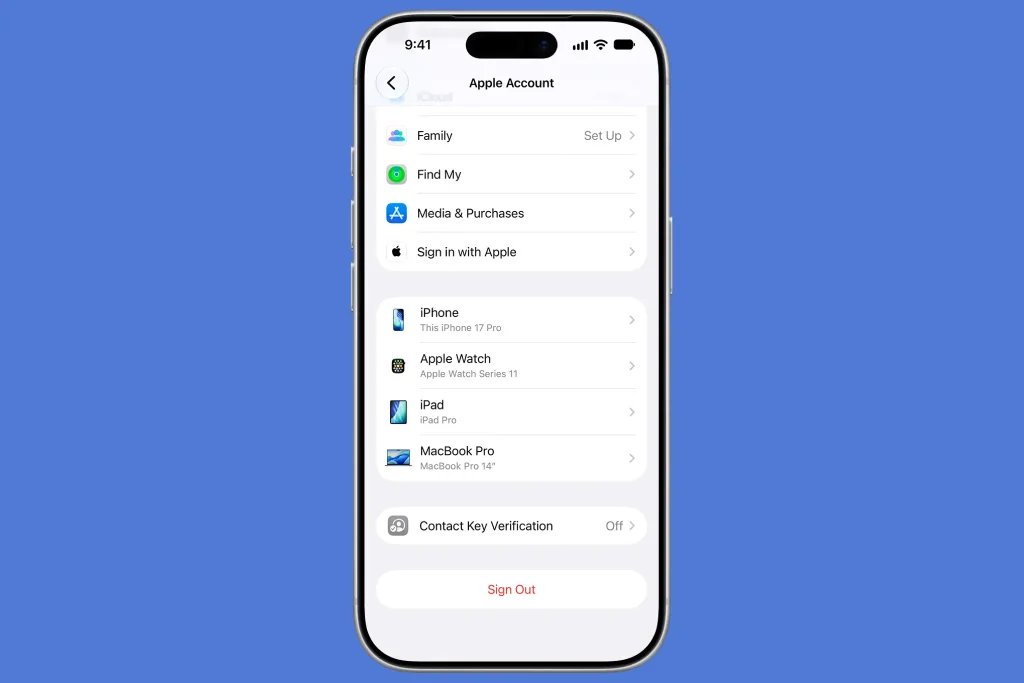
برای مشاهده دستگاههایی که به حساب شما متصل هستند، در آیفون یا آیپد مراحل زیر را انجام دهید:
- وارد Settings شوید.
- روی نام خود در بالای صفحه بزنید.
- صفحه را به سمت پایین اسکرول کنید تا فهرست دستگاههای متصل به حساب را ببینید.
- روی هر دستگاه بزنید تا اطلاعات بیشتری درباره آن نمایش داده شود.
در این بخش معمولاً اطلاعاتی مانند نام دستگاه، مدل، نسخه سیستمعامل و برخی جزئیات مرتبط با آن نمایش داده میشود. ممکن است بعضی اطلاعات بسته به نوع دستگاه یا نسخه سیستمعامل متفاوت باشد.
نکته مهم این است که صرفاً دیدن نام یک دستگاه در این فهرست به این معنا نیست که شخص دیگری در حال استفاده از حساب شماست. برای مثال، اگر آیفون قبلی خود را فروختهاید اما پیش از فروش آن را بهدرستی از حساب خارج نکرده باشید، ممکن است همچنان در فهرست دستگاههای مرتبط دیده شود.
بنابراین پیش از حذف هر دستگاه، ابتدا مطمئن شوید آن را میشناسید و دلیل حضورش در فهرست را میدانید.
مشاهده فهرست در مک
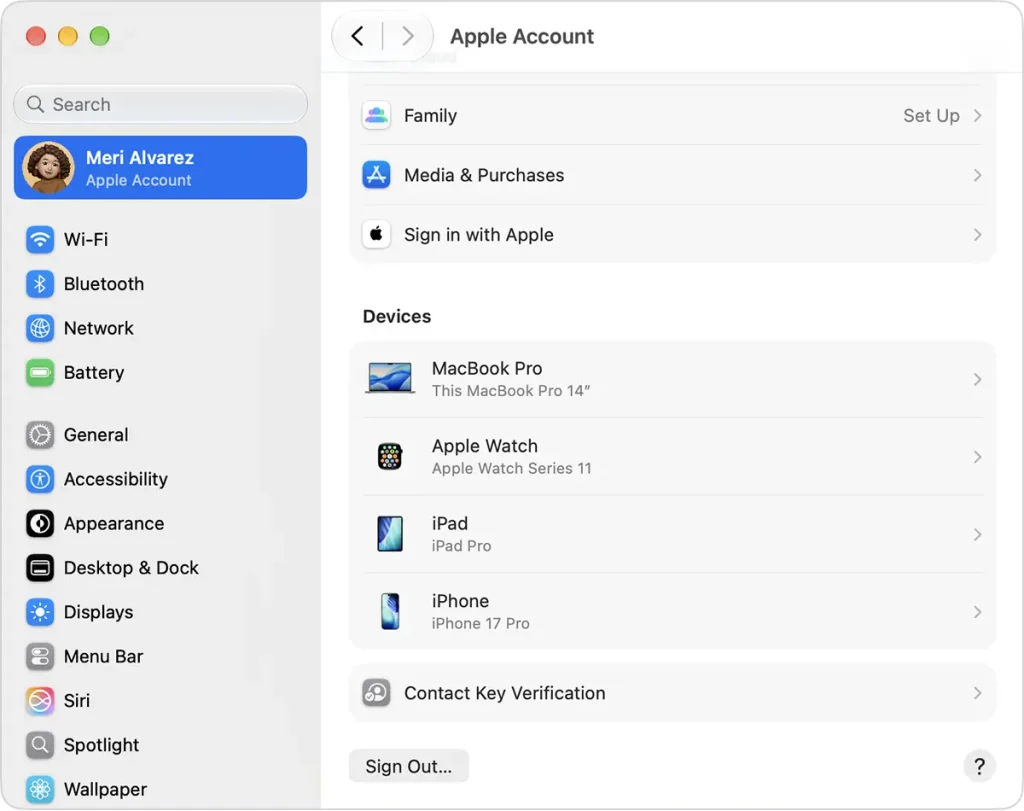
اگر به مک خود دسترسی دارید، میتوانید از طریق تنظیمات سیستم فهرست دستگاههای مرتبط با حساب را ببینید.
در نسخههای جدید macOS:
- وارد System Settings شوید.
- روی نام و حساب Apple خود کلیک کنید.
- در بخش مربوط به دستگاهها، فهرست دستگاههای متصل را مشاهده کنید.
- برای بررسی جزئیات، دستگاه موردنظر را انتخاب کنید.
این روش بهخصوص زمانی کاربردی است که آیفون در دسترس شما نیست اما همچنان به مک خود دسترسی دارید.
مشاهده فهرست از طریق وب
برای پیدا کردن دستگاههای متصل به اپل آیدی الزاماً به آیفون یا مک نیاز ندارید. در صورتی که به حساب خود دسترسی داشته باشید، میتوانید از طریق وب نیز وارد حساب Apple خود شوید و دستگاههای مرتبط را بررسی کنید.
پس از ورود به حساب، بخش مربوط به دستگاهها را پیدا کنید و فهرست را بررسی کنید. اگر دستگاهی را نمیشناسید، قبل از اینکه صرفاً آن را حذف کنید، بهتر است امنیت حساب را نیز بررسی کنید.
اگر احتمال میدهید شخص دیگری به رمز حساب شما دسترسی پیدا کرده است، تغییر رمز عبور و بررسی روشهای امنیتی حساب اهمیت بیشتری از مرتبکردن فهرست دستگاهها دارد. فعال بودن احراز هویت دو مرحلهای اپل آیدی نیز یکی از مهمترین لایههای امنیتی حساب است.
بررسی دستگاههای قدیمی، واگذار شده و ناشناس
دیدن یک دستگاه قدیمی در فهرست لزوماً به معنی وجود مشکل امنیتی نیست. خیلی از کاربران بعد از تعویض آیفون، آیپد یا مک، دستگاه قبلی را برای مدت طولانی در حساب خود نگه میدارند.
به همین دلیل، قبل از حذف دستگاههای متصل به اپل آیدی بهتر است مشخص کنید هر دستگاه چه وضعیتی دارد.
دستگاه قدیمی که هنوز در اختیار شماست
اگر دستگاه قدیمی همچنان متعلق به شماست، لازم نیست صرفاً به دلیل قدیمی بودن آن را از حساب حذف کنید.
برای مثال، ممکن است یک آیفون قدیمی را بهعنوان گوشی دوم نگه داشته باشید یا از آیپد و مک قدیمی خود همچنان استفاده کنید. در این شرایط، وجود دستگاه در فهرست حساب کاملاً طبیعی است.
اما اگر دیگر از دستگاه استفاده نمیکنید و قصد ندارید دوباره آن را به حساب خود متصل کنید، میتوانید آن را از فهرست مدیریت کنید تا حساب شما مرتبتر باقی بماند.
دستگاه فروختهشده یا واگذار شده
این حالت کمی مهمتر است. اگر آیفون یا آیپد خود را فروختهاید، تنها حذف نام آن از فهرست دستگاههای حساب را بهعنوان پایان کار در نظر نگیرید.
پیش از فروش دستگاه باید حساب Apple از آن خارج شده باشد و سرویسهایی مانند Find My نیز طبق شرایط لازم غیرفعال شده باشند. در غیر این صورت، ممکن است مالک جدید هنگام فعالسازی دستگاه با محدودیتهایی مواجه شود.
بنابراین بین «حذف یک دستگاه از فهرست حساب» و «آمادهکردن دستگاه برای مالک جدید» تفاوت وجود دارد. اگر دستگاه را قبلاً فروختهاید، بهتر است وضعیت حساب و Find My را نیز بررسی کنید.
دستگاهی که آن را نمیشناسید
اگر در فهرست دستگاهها نام آیفون، آیپد، مک یا دستگاه دیگری را میبینید که آن را نمیشناسید، ابتدا با دقت بررسی کنید.
گاهی نام دستگاه میتواند مربوط به دستگاهی قدیمی باشد که فراموش کردهاید هنوز در حساب شما قرار دارد. اما اگر مطمئن هستید دستگاه متعلق به شما نیست، موضوع را جدی بگیرید.
در چنین شرایطی بهتر است:
- اطلاعات دستگاه را بررسی کنید.
- ببینید آیا اخیراً رمز حساب را تغییر دادهاید یا خیر.
- فعالیتهای امنیتی حساب را بررسی کنید.
- مطمئن شوید احراز هویت دو مرحلهای اپل آیدی فعال است.
- در صورت احتمال دسترسی غیرمجاز، رمز حساب را تغییر دهید.
اگر مشکل فقط فراموشی رمز باشد، میتوانید از راهنمای فراموشی رمز اپل آیدی برای بازیابی دسترسی استفاده کنید. همچنین اگر حساب شما به دلایل امنیتی قفل شده باشد، وضعیت متفاوت است و باید مراحل مربوط به قفل شدن اپل آیدی را دنبال کنید.
حذف دستگاه از اپل آیدی
بعد از بررسی فهرست، ممکن است بخواهید یک دستگاه قدیمی یا دستگاهی را که دیگر در اختیار ندارید حذف کنید.
مراحل حذف دستگاه از فهرست حساب
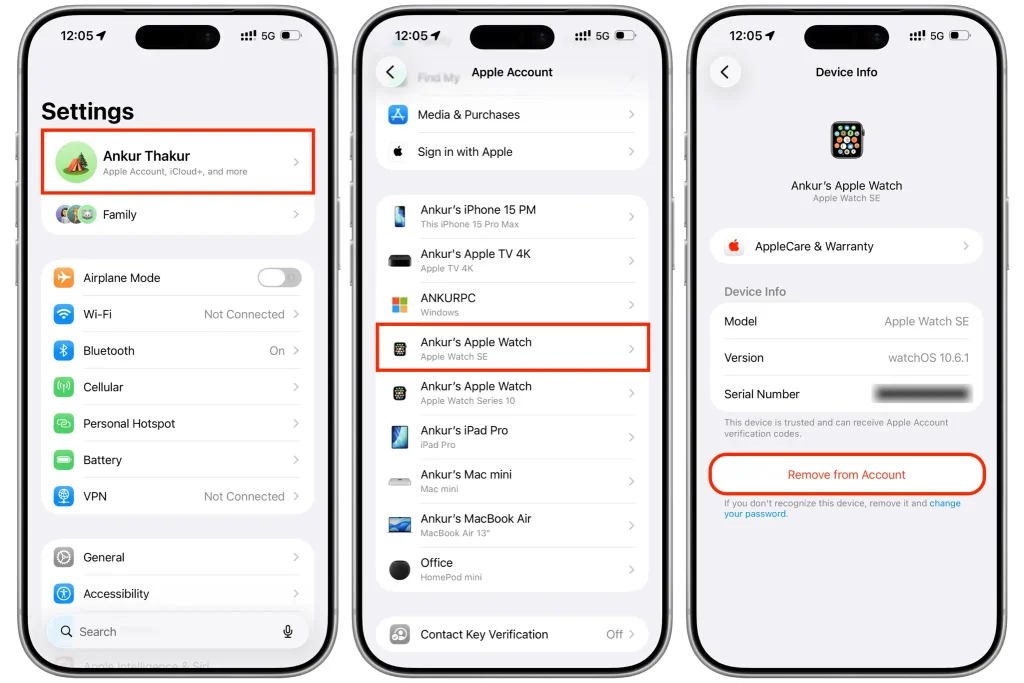
برای حذف دستگاه:
- ابتدا وارد فهرست دستگاههای متصل به Apple Account شوید و دستگاه موردنظر را انتخاب کنید.
- سپس گزینه مربوط به حذف دستگاه، مانند Remove from Account، را انتخاب و تأیید کنید.
- قبل از تأیید، یک بار دیگر نام و مدل دستگاه را بررسی کنید. اگر چند آیفون یا آیپد مشابه در حساب دارید، ممکن است بهاشتباه دستگاهی را انتخاب کنیدکه هنوز از آن استفاده میکنید.
به همین دلیل، حذف دستگاه بهتر است آخرین مرحله پس از شناسایی دقیق آن باشد، نه اولین واکنش شما به دیدن یک نام ناشناس یا قدیمی.
پیامدهای حذف دستگاه
حذف دستگاه از حساب به این معنی نیست که تمام اطلاعات موجود روی خود دستگاه پاک میشود.
در واقع، این دو موضوع را باید از هم جدا کنید: مدیریت ارتباط دستگاه با حساب و پاککردن اطلاعات داخل دستگاه.
اگر دستگاه هنوز در اختیار شماست و میخواهید آن را بفروشید، باید اطلاعات شخصی موجود روی آن را نیز به شکل صحیح پاک کنید و مراحل خروج از حساب را انجام دهید.
همچنین حذف دستگاه از فهرست Apple Account را نباید بهصورت خودکار معادل حذف آن از Find My در نظر گرفت. این دو سرویس و اقدام، کاربرد یکسانی ندارند.
نکات مهم قبل از حذف دستگاه از اپل اکانت
قبل از انتخاب گزینه حذف، این چند سؤال را از خودتان بپرسید:
- آیا دستگاه را میشناسم؟
- آیا هنوز از آن استفاده میکنم؟
- آیا دستگاه را به شخص دیگری فروخته یا واگذار کردهام؟
- آیا پیش از فروش از حساب خارج شده است؟
- آیا Find My روی آن فعال است؟
- اگر دستگاه ناشناس است، آیا احتمال دسترسی غیرمجاز به حساب وجود دارد؟
اگر دستگاه ناشناس است، صرفاً حذف آن بدون بررسی امنیت حساب ممکن است کافی نباشد. در چنین شرایطی بهتر است ابتدا امنیت حساب را بررسی کنید و در صورت نیاز رمز عبور را تغییر دهید.
تفاوت حذف دستگاه از حساب، خروج از اپل آیدی و Find My
سه اصطلاح «حذف دستگاه»، «خروج از اپل آیدی» و «حذف از Find My» گاهی به جای یکدیگر استفاده میشوند، در حالی که دقیقاً یک کار را انجام نمیدهند.
حذف دستگاه از حساب: برای مدیریت فهرست دستگاههای مرتبط با Apple Account استفاده میشود. این گزینه بیشتر زمانی کاربرد دارد که بخواهید دستگاهی قدیمی یا دیگرمرتبط را از حساب خود جدا کنید.
خروج از اپل آیدی: به معنی خارجکردن حساب از خود دستگاه است. این موضوع بهخصوص هنگام فروش یا واگذاری آیفون اهمیت دارد؛ زیرا دستگاه نباید با حساب شخصی مالک قبلی باقی بماند.
Find My: سرویس اپل برای پیدا کردن دستگاههای گمشده و برخی قابلیتهای امنیتی مرتبط با آنهاست. وضعیت Find My و Activation Lock در زمان فروش یا واگذاری دستگاه اهمیت ویژهای دارد.
بنابراین اگر قصد فروش آیفون را دارید، حذف نام دستگاه از فهرست را بهتنهایی معادل آمادهسازی کامل گوشی برای مالک جدید در نظر نگیرید.
جمعبندی
بررسی دورهای دستگاههای متصل به اپل آیدی یکی از کارهای سادهای است که میتواند به مدیریت بهتر حساب Apple کمک کند. با ورود به تنظیمات آیفون، آیپد یا مک و همچنین از طریق وب میتوانید فهرست دستگاههای مرتبط را مشاهده کنید و وضعیت هرکدام را بررسی کنید.
وجود یک دستگاه قدیمی در این فهرست لزوماً نشانه مشکل نیست؛ اما دستگاهی که آن را نمیشناسید، ارزش بررسی بیشتری دارد. در چنین شرایطی علاوه بر حذف دستگاه، باید وضعیت امنیت حساب و روشهای محافظتی مانند احراز هویت دومرحلهای را نیز بررسی کنید.
همچنین اگر دستگاهی را فروخته یا واگذار کردهاید، به خاطر داشته باشید که حذف آن از فهرست حساب با خروج از Apple Account و غیرفعالکردن Find My یکسان نیست. انجام درست این مراحل از بروز مشکل برای خودتان و مالک بعدی دستگاه جلوگیری میکند.


کامنت