

وصل کردن آیفون به تلویزیون یکی از نیازهای رایج کاربران است؛ چه برای تماشای فیلم و سریال، چه برای نمایش عکسها و ویدیوهای شخصی و چه برای ارائههای کاری. صفحه کوچک آیفون برای استفادههای روزمره مناسب است، اما وقتی صحبت از تماشای محتوای تصویری یا اشتراکگذاری آن با دیگران میشود، صفحه بزرگ تلویزیون تجربهای بسیار بهتر فراهم میکند.
امروزه روشهای متنوعی برای اتصال آیفون به TV وجود دارد. از راهکارهای رسمی اپل گرفته تا ابزارهای جانبی و اپلیکیشنهای سومشخص. در این پست از بلاگ اپاستار، روشهای وصل کردن iPhone به تلویزیون را به صورت جامع بررسی میکنیم و در ادامه، راهنمای گامبهگام هر روش و نکات مهم برای رفع مشکلات اتصال آیفون به TV را ارائه میدهیم. با ما همراه باشید.
روشهای مختلف برای وصل کردن آیفون به تلویزیون
در حال حاضر، کاربران میتوانند بسته به مدل تلویزیون و امکانات موجود، از روشهای بیسیم یا سیمی استفاده کنند. انتخاب روش مناسب به عواملی مانند کیفیت مورد انتظار، پایداری اتصال و تجهیزات در دسترس بستگی دارد.
اتصال بیسیم با AirPlay و Apple TV
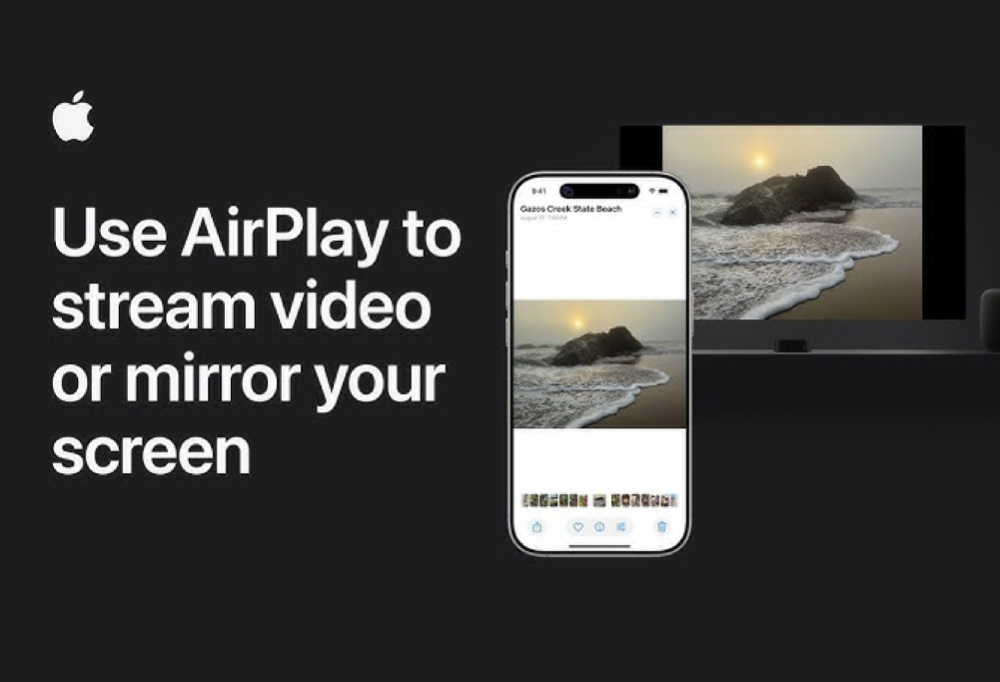
یکی از سادهترین و حرفهایترین روشها برای میرورینگ صفحه آیفون روی تلویزیون، استفاده از قابلیت AirPlay است. این فناوری به صورت پیشفرض در سیستمعامل iOS وجود دارد و امکان انتقال تصویر و صدا را به شکل بیسیم فراهم میکند.
اگر تلویزیون شما از AirPlay پشتیبانی کند یا به دستگاه Apple TV متصل باشد، میتوانید به راحتی و بدون نیاز به کابل، تصویر آیفون را روی صفحه تلویزیون مشاهده کنید. این روش برای تماشای فیلم، اجرای بازی یا ارائه فایلهای تصویری بسیار مناسب است.
مزیت اصلی استفاده از AirPlay برای اتصال، کیفیت بالای تصویر و سهولت در راهاندازی است. تنها شرط لازم، اتصال آیفون و تلویزیون به یک شبکه Wi-Fi مشترک است.
اتصال با کابل HDMI و آداپتور Lightning
در صورتی که تمایل به استفاده از روش بیسیم ندارید یا اتصال پایدارتر میخواهید، اتصال با کابل HDMI به آیفون گزینه مناسبی است. برای این کار به یک آداپتور Lightning به HDMI نیاز دارید که به پورت شارژ آیفون متصل میشود و خروجی تصویر را به تلویزیون منتقل میکند.
این روش برای مواقعی که شبکه بیسیم در دسترس نیست یا کیفیت و ثبات اتصال اهمیت بالایی دارد، توصیه میشود. اتصال سیمی معمولاً تاخیر کمتری دارد و برای اجرای بازی یا پخش ویدیوهای با کیفیت بالا انتخاب مطمئنتری است.
استفاده از دستگاههای ثالث مانند Chromecast یا Roku
در صورتی که تلویزیون شما از AirPlay پشتیبانی نمیکند، میتوانید از دستگاههای واسط استفاده کنید. برای مثال، Google Chromecast و Roku از جمله ابزارهایی هستند که امکان انتقال محتوا از آیفون به تلویزیون را فراهم میکنند.
در این روش، معمولاً از طریق اپلیکیشنهای سازگار یا قابلیت Cast میتوانید محتوای مورد نظر را روی تلویزیون پخش کنید. این گزینه برای کاربرانی که از اکوسیستم اپل استفاده نمیکنند نیز کاربردی است.
میرورینگ با اپهای سومشخص برای تلویزیونهای هوشمند
برخی تلویزیونهای هوشمند، حتی بدون پشتیبانی مستقیم از AirPlay، از طریق اپلیکیشنهای مخصوص امکان میرورینگ صفحه آیفون روی تلویزیون را فراهم میکنند. این اپها معمولاً باید هم روی آیفون و هم روی تلویزیون نصب شوند.
اگرچه این روش میتواند کاربردی باشد، اما کیفیت تصویر و پایداری اتصال ممکن است به اندازه روشهای رسمی نباشد. با این حال، برای بیسیم وصل کردن آیفون به تلویزیون هوشمند در شرایط محدود، گزینه قابل قبولی محسوب میشود.
راهنمای گام به گام وصل کردن آیفون به تلویزیون
در این بخش، مراحل عملی اتصال را بررسی میکنیم تا بتوانید بدون ابهام، روش مناسب را اجرا کنید.
تنظیم و استفاده از AirPlay
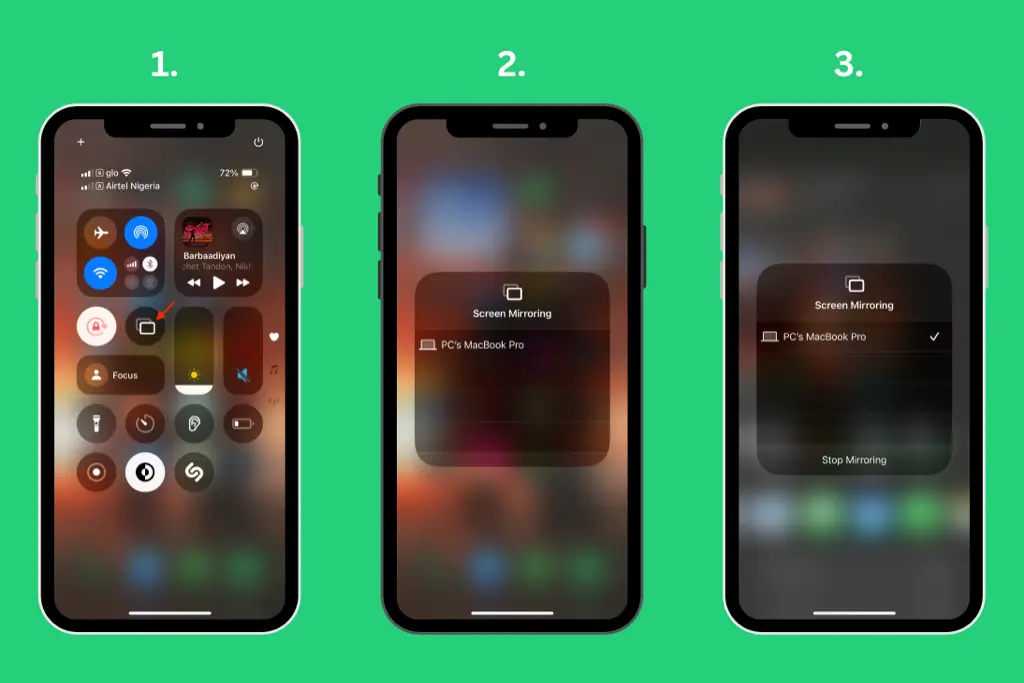
- مطمئن شوید آیفون و تلویزیون یا Apple TV به یک شبکه Wi-Fi متصل هستند.
- در آیفون Control Center را باز کنید.
- گزینه Screen Mirroring را انتخاب کنید.
- نام تلویزیون یا Apple TV را از فهرست انتخاب کنید.
- در صورت درخواست، کد نمایش داده شده روی تلویزیون را وارد کنید.
پس از انجام این مراحل، تصویر آیفون بلافاصله روی تلویزیون نمایش داده میشود. برای قطع اتصال نیز کافی است دوباره وارد Screen Mirroring شوید و گزینه توقف را انتخاب کنید.
اتصال سیمی با HDMI و نکات ایمنی
- آداپتور Lightning به HDMI را به آیفون متصل کنید.
- یک سر کابل HDMI را به آداپتور و سر دیگر را به تلویزیون وصل کنید.
- ورودی (Input) تلویزیون را روی پورت HDMI مربوطه تنظیم کنید.
چند نکته مهم:
- از کابل و آداپتور اصلی یا باکیفیت استفاده کنید تا از آسیب احتمالی جلوگیری شود.
- هنگام اتصال یا جدا کردن کابل، از وارد کردن فشار اضافی به پورت Lightning خودداری کنید.
- در صورت مشاهده قطع و وصل شدن تصویر، کابل را بررسی یا تعویض کنید.
حل مشکلات اتصال بیسیم و سیمی
در فرایند اتصال آیفون به TV ممکن است با مشکلاتی مانند قطع شدن تصویر، تاخیر یا عدم شناسایی دستگاه مواجه شوید. برای رفع مشکلات اتصال آیفون به TV موارد زیر را بررسی کنید:
- اطمینان از بهروزرسانی سیستمعامل آیفون
- بررسی اتصال پایدار Wi-Fi
- ریاستارت کردن آیفون و تلویزیون
- تعویض کابل HDMI در صورت استفاده از روش سیمی
در بسیاری از موارد، یک راهاندازی مجدد ساده مشکل را برطرف میکند.
بهینهسازی کیفیت تصویر و صدا پس از اتصال
پس از وصل کردن آیفون به تلویزیون، میتوانید برای بهبود کیفیت تجربه کاربری اقدامات زیر را انجام دهید:
- تنظیم رزولوشن مناسب در تنظیمات تلویزیون
- استفاده از کابل HDMI با کیفیت بالا
- قرار دادن روتر Wi-Fi در فاصله نزدیکتر برای کاهش تاخیر در اتصال بیسیم
- بستن برنامههای پسزمینه در آیفون برای افزایش پایداری عملکرد
این نکات به ویژه هنگام تماشای ویدئوهای با کیفیت بالا یا اجرای بازی اهمیت بیشتری پیدا میکنند.
اشتباهات رایج کاربران در وصل کردن آیفون به تلویزیون
برخی اشتباهات متداول باعث میشود کاربران تصور کنند اتصال امکانپذیر نیست، در حالی که مشکل به سادگی قابل حل است:
- اتصال آیفون و تلویزیون به دو شبکه Wi-Fi متفاوت
- استفاده از آداپتورهای بیکیفیت یا غیر استاندارد
- فعال نبودن قابلیت AirPlay در تنظیمات تلویزیون
- انتخاب نکردن ورودی صحیح HDMI در تلویزیون
آگاهی از این موارد میتواند زمان عیبیابی را به شکل قابل توجهی کاهش دهد.
جمعبندی
وصل کردن آیفون به تلویزیون با توجه به امکانات موجود میتواند بسیار ساده و سریع باشد. چه از روش بیسیم وصل کردن آیفون به تلویزیون هوشمند از طریق AirPlay استفاده کنید، چه اتصال با کابل HDMI به آیفون را ترجیح دهید، هر روش مزایا و محدودیتهای خاص خود را دارد.
با شناخت دقیق روشهای وصل کردن iPhone به تلویزیون و رعایت نکات فنی مطرحشده در این راهنما، میتوانید بدون دردسر از نمایش محتوای آیفون روی صفحه بزرگ تلویزیون لذت ببرید. انتخاب روش مناسب در نهایت به نیاز شما، نوع تلویزیون و شرایط محیطی بستگی دارد.


کامنت