

گوشیهای آیفون اطلاعات شخصی زیادی را در خود نگه میدارند؛ از پیامها و تصاویر خصوصی گرفته تا اطلاعات بانکی، حسابهای کاربری و فایلهای مهم. به همین دلیل، محافظت از برنامههای نصبشده روی گوشی اهمیت زیادی دارد. اگر گوشی خود را در اختیار دیگران قرار میدهید یا میخواهید دسترسی به بعضی اپلیکیشنها را محدود کنید، قفل کردن برنامهها یکی از راهکارهایی است که میتوانید در نظر بگیرید.
برای قفل برنامه آیفون روشهای مختلفی وجود دارد. در نسخههای جدید iOS میتوانید از قابلیت داخلی سیستمعامل برای قفل کردن بعضی برنامهها استفاده کنید. علاوهبر این، برخی اپلیکیشنها تنظیمات امنیتی اختصاصی دارند و ابزارهایی مانند Screen Time و Guided Access نیز در شرایط خاص به محدود کردن دسترسی کمک میکنند. البته عملکرد این روشها یکسان نیست و همه آنها امکان تعیین رمز جداگانه برای هر برنامه را فراهم نمیکنند.
در این مقاله از بلاگ اپاستار، روشهای مختلف قفل کردن برنامههای آیفون را مرحلهبهمرحله بررسی میکنیم تا بتوانید متناسب با نسخه سیستمعامل و نیاز خود، بهترین گزینه را انتخاب کنید.
چرا باید برنامههای آیفون را قفل کنیم؟
قفل کردن برنامهها فقط برای پنهان نگه داشتن پیامها یا تصاویر شخصی نیست؛ این کار میتواند به محافظت از اطلاعات حساس و مدیریت بهتر دسترسی دیگران به گوشی کمک کند. برای مثال، ممکن است بخواهید هنگام قرض دادن آیفون به یکی از دوستانتان، امکان مشاهده پیامهای خصوصی یا ورود به اپلیکیشنهای بانکی را محدود کنید.
مهمترین دلایل قفل کردن برنامههای آیفون عبارتاند از:
- حفظ حریم خصوصی: جلوگیری از دسترسی دیگران به پیامها، تصاویر، یادداشتها و اطلاعات شخصی.
- محافظت از اطلاعات مالی: افزایش امنیت دسترسی به برنامههای بانکی و اپلیکیشنهای مرتبط با امور مالی.
- جلوگیری از دسترسی ناخواسته: کاهش احتمال باز شدن تصادفی برنامهها یا مشاهده اطلاعات آنها توسط دیگران.
- مدیریت استفاده کودکان از گوشی: محدود کردن دسترسی به بعضی برنامهها با کمک ابزارهای کنترلی iOS.
- افزایش امنیت حسابهای کاربری: ایجاد یک لایه حفاظتی اضافه برای برنامههایی که اطلاعات مهمی در خود نگه میدارند.
البته قفل کردن یک برنامه بهتنهایی جایگزین رعایت اصول امنیتی نیست. استفاده از رمز عبور قوی برای آیفون، فعال کردن احراز هویت دومرحلهای در حسابهای مهم و بهروز نگه داشتن سیستمعامل همچنان اهمیت زیادی دارد.
چگونه برنامههای آیفون را قفل کنیم؟
برای قفل کردن برنامهها در آیفون، ابتدا باید مشخص کنید که به چه نوع محدودیتی نیاز دارید. اگر میخواهید دیگران بدون احراز هویت نتوانند یک اپلیکیشن را باز کنند، قابلیت داخلی iOS در نسخههای جدید معمولا بهترین نقطه شروع است. در مقابل، اگر میخواهید زمان استفاده از یک برنامه را محدود کنید یا گوشی را موقتا در اختیار شخص دیگری قرار دهید، ابزارهای دیگری نیز وجود دارند.
در ادامه، پنج روش مختلف برای قفل برنامه در آیفون را بررسی میکنیم.
روش اول؛ قفل کردن برنامههای آیفون با قابلیت داخلی iOS
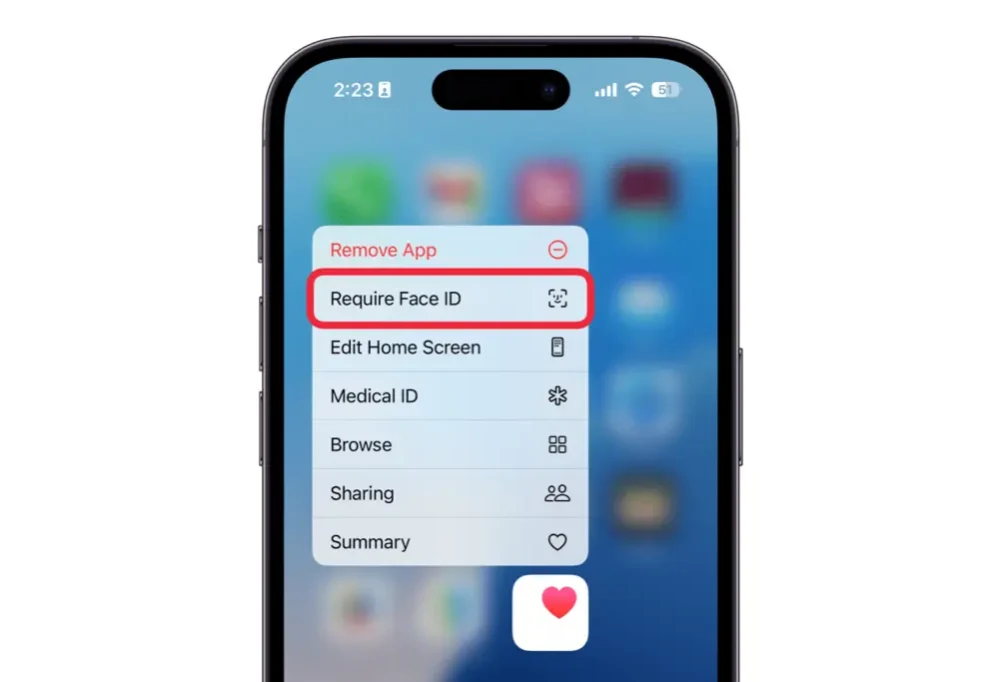
در نسخه iOS 18 و نسخههای جدیدتر، اپل قابلیت داخلی قفل کردن برنامهها را در اختیار کاربران قرار داده است. با استفاده از این قابلیت، میتوانید دسترسی به برنامههای پشتیبانیشده را به احراز هویت با Face ID، Touch ID یا رمز عبور دستگاه محدود کنید. در برخی موارد، امکان مخفی کردن برنامه نیز وجود دارد.
برای قفل کردن برنامههای آیفون با این روش، مراحل زیر را دنبال کنید:
- به صفحه اصلی آیفون بروید و برنامهای را که میخواهید قفل کنید، پیدا کنید.
- انگشت خود را چند لحظه روی آیکون برنامه نگه دارید تا منوی مربوط به آن باز شود.
- گزینهای با عنوان Require Face ID، Require Touch ID یا گزینه مشابه را انتخاب کنید. عنوان دقیق گزینه به مدل آیفون و روش احراز هویت پشتیبانیشده بستگی دارد.
- درخواست سیستم را تایید کنید و در صورت نیاز، با Face ID، Touch ID یا رمز عبور دستگاه هویت خود را احراز کنید.
- پس از فعال شدن قابلیت، برای باز کردن برنامه باید احراز هویت موردنیاز را انجام دهید.
از این پس، افرادی که به گوشی شما دسترسی دارند، نمیتوانند بهسادگی برنامه قفلشده را باز کنند. البته این قابلیت ممکن است برای بعضی برنامههای سیستمی یا اپلیکیشنهای خاص در دسترس نباشد.
توجه: قفل کردن و مخفی کردن برنامه دو قابلیت متفاوت هستند. قفل کردن، دسترسی به برنامه را محدود میکند؛ درحالیکه مخفی کردن، آیکون برنامه را نیز از بخشهای معمول رابط کاربری پنهان میکند. اگر میخواهید ظاهر صفحه اصلی گوشی را مرتبتر کنید، میتوانید راهنمای شخصیسازی صفحه اصلی آیفون را نیز مطالعه کنید.
روش دوم؛ قفل کردن برنامه با Screen Time
قابلیت Screen Time در آیفون برای مدیریت زمان استفاده از برنامهها و کنترل دسترسی به برخی امکانات طراحی شده است. این ابزار به شما اجازه میدهد برای استفاده از اپلیکیشنها محدودیت زمانی تعیین کنید و با تنظیم رمز Screen Time، از تغییر آسان محدودیتها جلوگیری کنید.
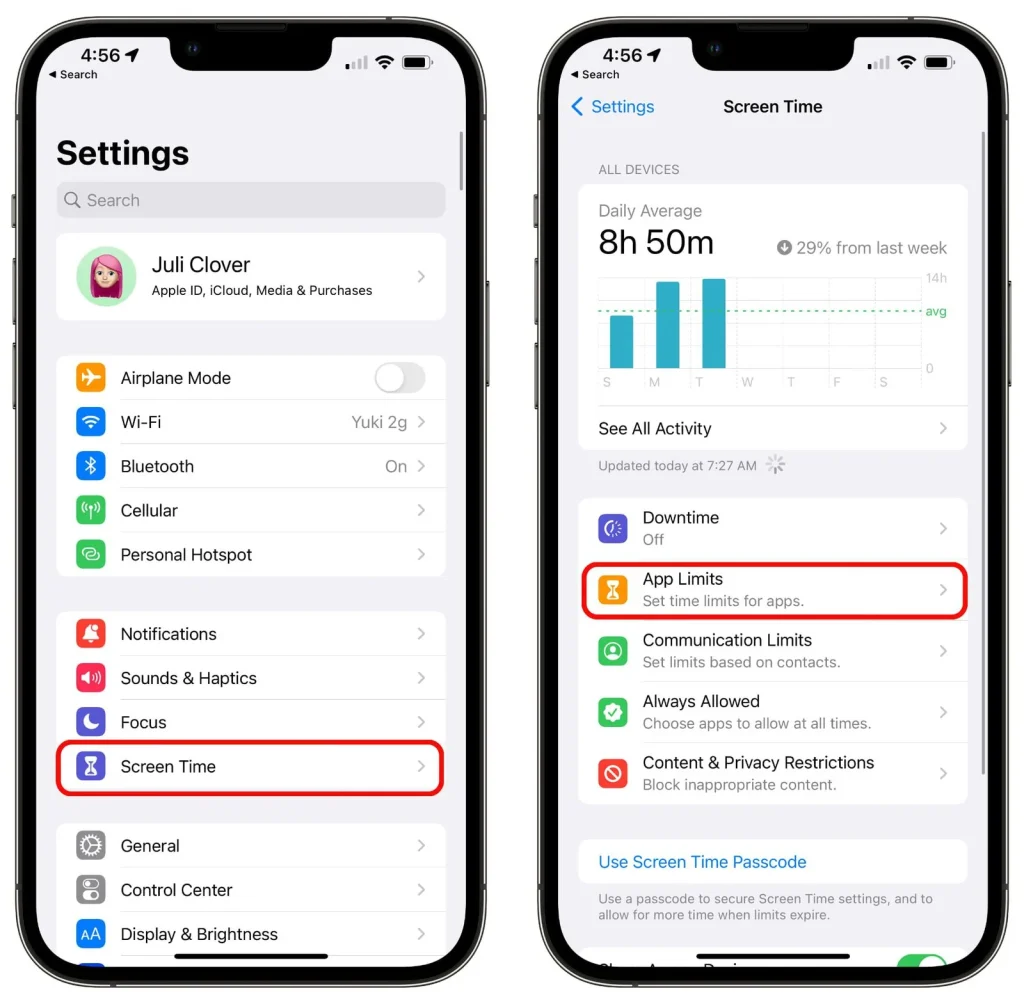
اگرچه Screen Time یک قابلیت اختصاصی برای قفل کردن فوری تمام برنامهها نیست، میتواند در شرایط خاص برای محدود کردن استفاده از اپلیکیشنها مفید باشد.
برای تنظیم محدودیت برنامهها با Screen Time، مراحل زیر را دنبال کنید:
- وارد تنظیمات آیفون (Settings) شوید.
- گزینه Screen Time را انتخاب کنید.
- در صورت غیرفعال بودن این قابلیت، آن را فعال کنید.
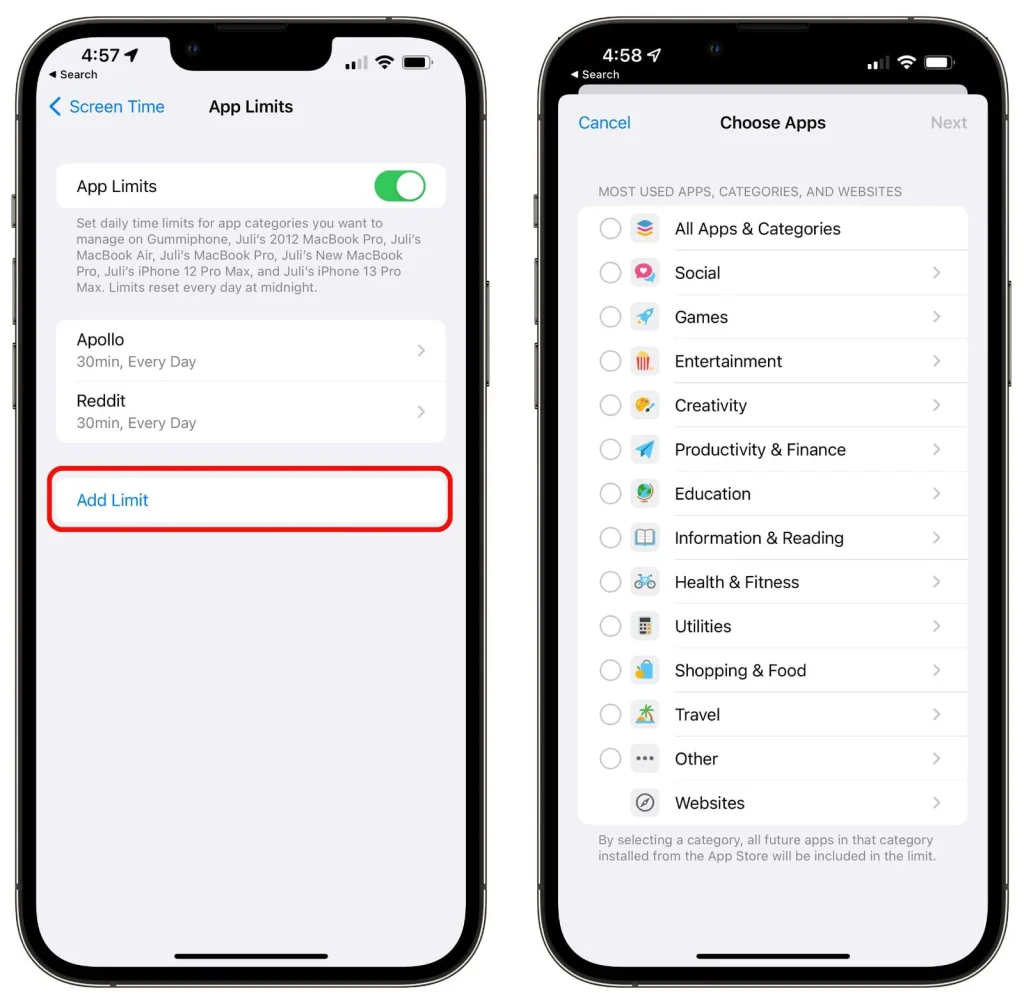
- وارد بخش App Limits شوید و گزینه افزودن محدودیت (Add Limit) را انتخاب کنید.
- برنامه یا دستهبندی موردنظر خود را انتخاب کنید و به مرحله بعد بروید.
- زمان مجاز استفاده از برنامه را تعیین کنید و تنظیمات را ذخیره کنید.
- در صورت نیاز، برای Screen Time رمز عبور تعیین کنید تا تغییر محدودیتها بدون اجازه شما آسان نباشد.
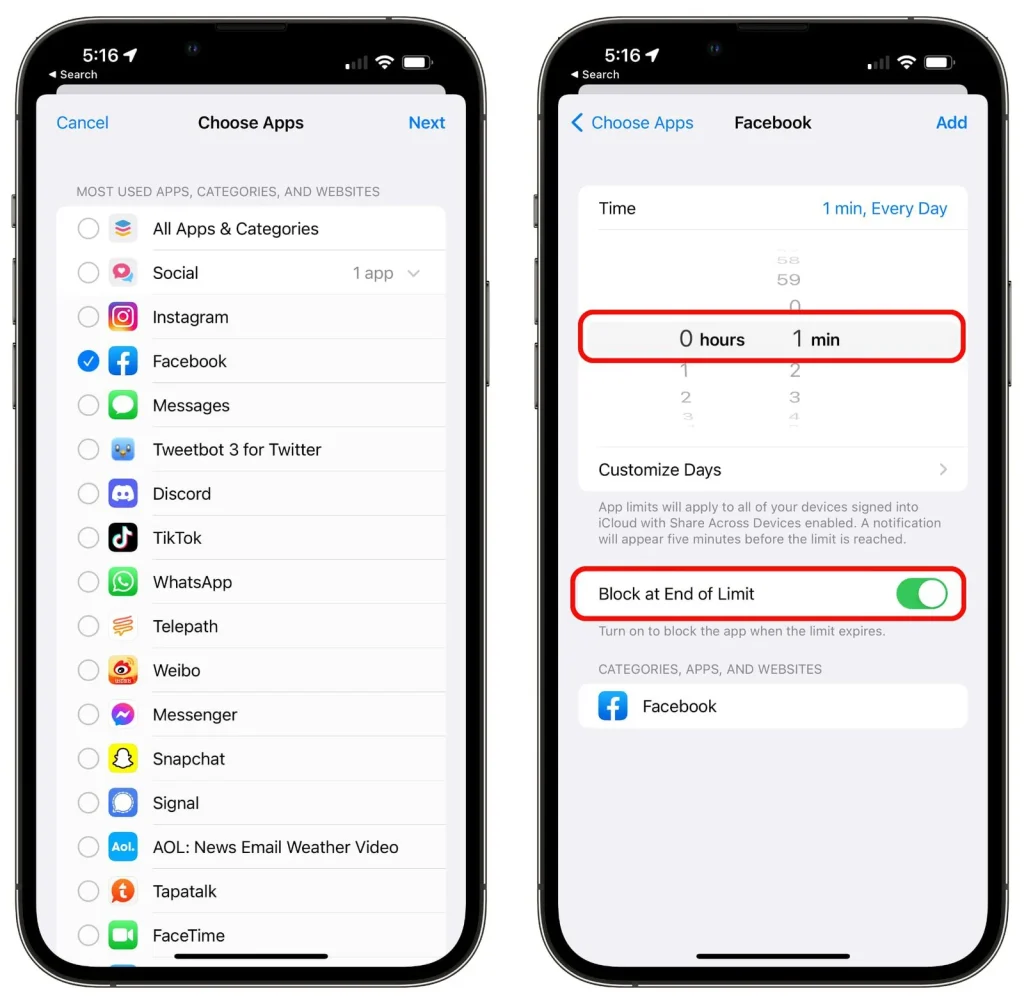
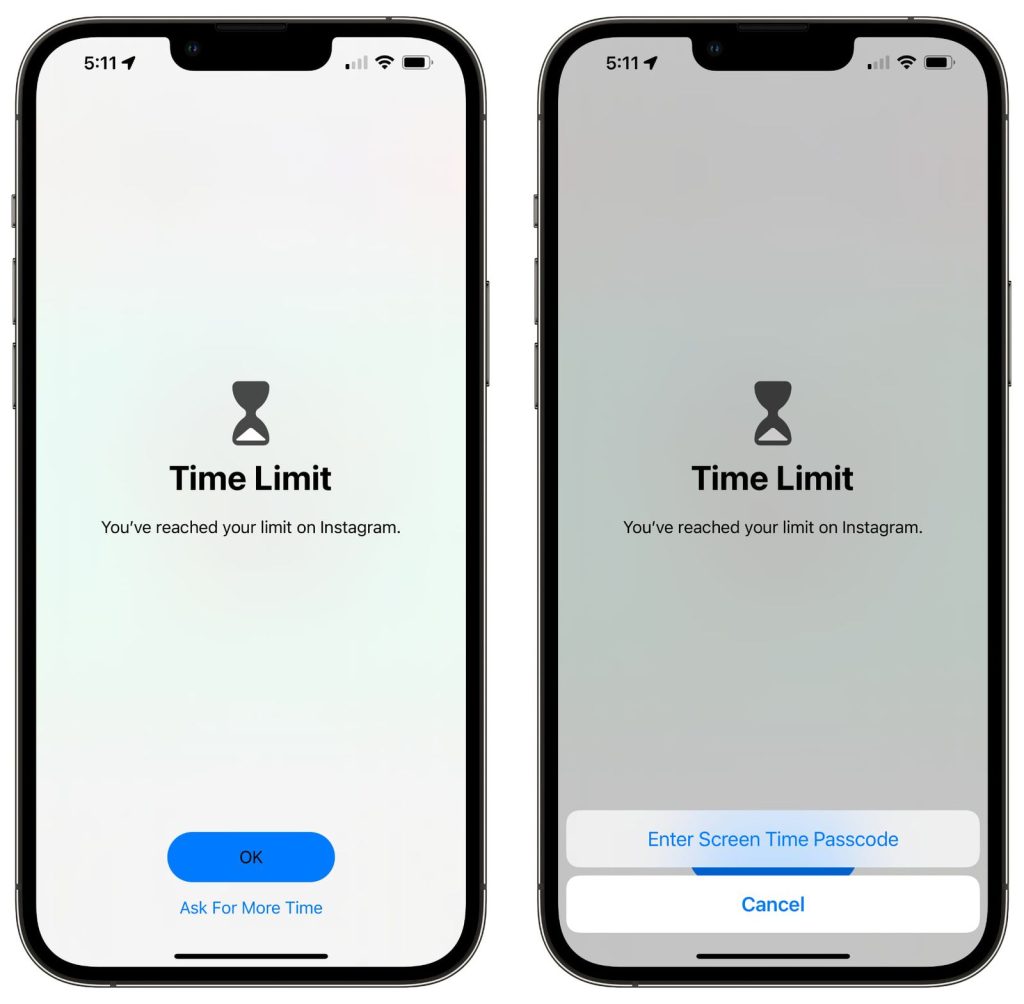
پس از رسیدن به محدودیت زمانی، iOS میتواند دسترسی به برنامه را محدود کند. بااینحال، عملکرد این قابلیت با قفل واقعی برنامه تفاوت دارد و به تنظیمات انتخابشده بستگی دارد.
چه زمانی از Screen Time استفاده کنیم؟
این روش بیشتر برای مدیریت زمان استفاده از شبکههای اجتماعی، بازیها و سایر اپلیکیشنها مناسب است. اگر هدف شما این است که هر بار پیش از باز شدن یک برنامه، احراز هویت انجام شود، بهتر است ابتدا قابلیت داخلی قفل برنامه در iOS یا تنظیمات امنیتی خود اپلیکیشن را بررسی کنید.
روش سوم؛ قفل کردن برنامه با Guided Access
Guided Access یکی دیگر از قابلیتهای داخلی آیفون است که به شما اجازه میدهد استفاده از دستگاه را به یک برنامه محدود کنید. این ویژگی زمانی کاربرد دارد که میخواهید گوشی را موقتا در اختیار شخص دیگری بگذارید، اما نمیخواهید او از برنامه فعلی خارج شود و به بخشهای دیگر گوشی دسترسی پیدا کند.
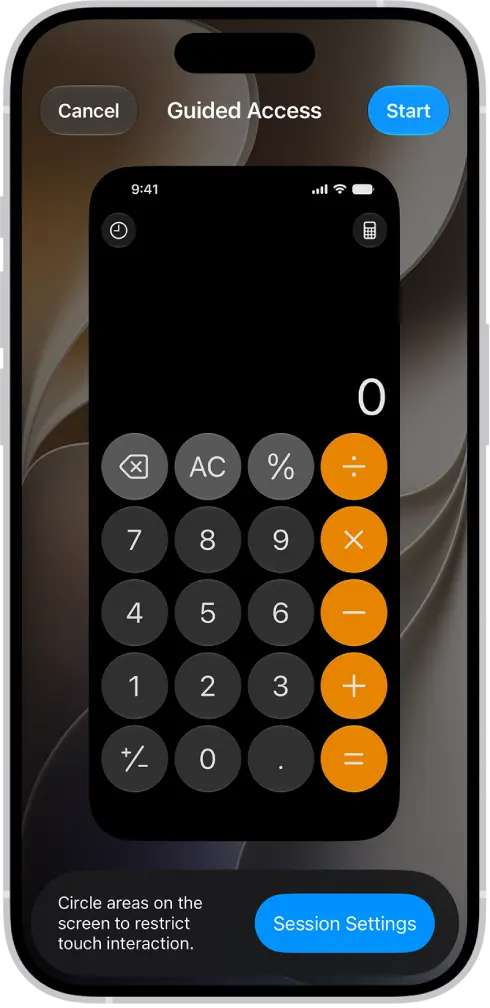
برای مثال، اگر آیفون خود را به کودکی میدهید تا یک بازی را اجرا کند یا گوشی را برای مشاهده یک تصویر در اختیار فرد دیگری قرار میدهید، Guided Access میتواند گزینه مناسبی باشد.
برای فعال کردن Guided Access، مراحل زیر را انجام دهید:
- وارد Settings شوید.
- به بخش Accessibility بروید.
- گزینه Guided Access را پیدا کنید و آن را فعال کنید.
- وارد تنظیمات Passcode Settings شوید و رمز عبور موردنظر را برای پایان دادن به این حالت تنظیم کنید. در صورت پشتیبانی، میتوانید از Face ID یا Touch ID نیز استفاده کنید.
- برنامهای را که میخواهید دسترسی به آن محدود شود، باز کنید.
- دکمه کناری آیفون را سه بار فشار دهید. در مدلهایی که دکمه Home دارند، از آن استفاده کنید.
- در صورت نیاز، بخشهایی از صفحه یا امکاناتی مانند لمس و دکمههای سختافزاری را محدود کنید و سپس Guided Access را آغاز کنید.
برای خروج از این حالت، دکمه مربوطه را سه بار فشار دهید و احراز هویت لازم را انجام دهید. سپس گزینه پایان (End) را انتخاب کنید.
محدودیت مهم: Guided Access برای قفل کردن مستقل برنامهها طراحی نشده است. این قابلیت، کاربر را در محیط یک برنامه نگه میدارد و مانع دسترسی عادی او به بخشهای دیگر آیفون میشود. بنابراین، اگر میخواهید چند برنامه مختلف را بهطور مستقل قفل کنید، بهتر است از روشهای دیگر استفاده کنید.
روش چهارم؛ استفاده از قابلیت قفل داخلی خود برنامه
برخی اپلیکیشنها امکان تعیین رمز عبور یا فعال کردن احراز هویت بیومتریک را در تنظیمات خود فراهم میکنند. این قابلیت معمولا با نامهایی مانند App Lock، Passcode Lock یا Screen Lock شناخته میشود.
مزیت این روش آن است که امنیت برنامه به تنظیمات داخلی همان اپلیکیشن وابسته است. برای مثال، ممکن است بتوانید مشخص کنید که برنامه هنگام هر بار باز شدن، پس از مدت مشخصی عدم فعالیت یا هنگام ورود به بخشهای حساس، احراز هویت درخواست کند.
برای استفاده از این قابلیت، ابتدا برنامه موردنظر را باز کنید و به بخش تنظیمات آن بروید. سپس قسمتهای مرتبط با حریم خصوصی و امنیت را بررسی کنید. اگر گزینه قفل برنامه وجود داشته باشد، میتوانید آن را فعال و تنظیمات موردنیاز را تکمیل کنید.
البته همه اپلیکیشنها چنین قابلیتی ندارند. اگر گزینهای برای قفل کردن برنامه پیدا نکردید، بهتر است راهنمای رسمی آن را بررسی کنید یا از قابلیت داخلی iOS کمک بگیرید.
چگونه بررسی کنیم یک برنامه قابلیت App Lock دارد؟
برای پیدا کردن قابلیت قفل داخلی یک اپلیکیشن، مراحل زیر را دنبال کنید:
- برنامه موردنظر را باز کنید و وارد Settings یا بخش پروفایل شوید.
- بخشهای Privacy، Security و Passcode را بررسی کنید.
- به دنبال گزینههایی مانند App Lock، Face ID، Touch ID یا Require Authentication بگردید.
- اگر چنین گزینهای پیدا نکردید، راهنمای رسمی برنامه یا بخش پرسشهای متداول آن را بررسی کنید.
- در صورت وجود قابلیت قفل، دستورالعمل برنامه را برای فعال کردن آن دنبال کنید.
به یاد داشته باشید که قفل داخلی اپلیکیشن ممکن است با رمز عبور اختصاصی، Face ID یا روش دیگری کار کند. همچنین ممکن است بعضی برنامهها فقط برای بخشهای خاصی از محتوای خود محدودیت امنیتی داشته باشند.
روش پنجم؛ استفاده از برنامههای شخص ثالث برای قفل برنامه
اگر میخواهید برنامههای آیفون خود را قفل کنید، ممکن است به فکر نصب یک اپلیکیشن جداگانه بیفتید. بااینحال، محدودیتهای امنیتی iOS باعث میشود برنامههای شخص ثالث معمولا نتوانند مانند برخی ابزارهای اندرویدی، روی تمام اپلیکیشنهای نصبشده یک رمز مستقل قرار دهند.
ابزارهای موجود در این زمینه ممکن است کاربردهای متفاوتی داشته باشند. برای مثال، برخی برنامهها برای مدیریت رمزهای عبور طراحی شدهاند، بعضی از فایلها و تصاویر محافظت میکنند و برخی دیگر امکاناتی برای مدیریت حریم خصوصی ارائه میدهند. این قابلیتها لزوماً به معنی امکان قفل کردن مستقیم سایر برنامههای آیفون نیستند.
پیش از نصب هر ابزار، به این نکات توجه کنید:
- قابلیت واقعی برنامه را بررسی کنید: توضیحات و راهنمای رسمی آن را بخوانید تا مشخص شود چه نوع محتوایی را محافظت میکند.
- به مجوزهای دسترسی دقت کنید: برنامه نباید بدون دلیل به اطلاعات حساس یا دادههای شخصی شما دسترسی داشته باشد.
- از ابزارهای ناشناس دوری کنید: وعده قفل کردن تمام برنامهها با یک رمز اختصاصی ممکن است با محدودیتهای iOS سازگار نباشد.
- به امنیت اطلاعات توجه کنید: پیش از وارد کردن رمزها یا اطلاعات مهم، درباره اعتبار و شیوه حفاظت از دادههای برنامه تحقیق کنید.
در مجموع، برای قفل کردن مستقیم اپلیکیشنها، ابتدا قابلیت داخلی iOS و تنظیمات امنیتی خود برنامه را بررسی کنید. نصب ابزارهای جانبی تنها زمانی منطقی است که قابلیت مشخصی ارائه دهند که واقعاً به آن نیاز دارید.
چگونه قفل برنامه را در آیفون برداریم؟
اگر قبلا برنامهای را قفل کردهاید و میخواهید دوباره دسترسی عادی به آن داشته باشید، روش برداشتن قفل به شیوهای بستگی دارد که برای محدود کردن برنامه انتخاب کردهاید.
۱. برداشتن قفل برنامه با قابلیت داخلی iOS
به صفحه اصلی آیفون بروید و انگشت خود را روی آیکون برنامه قفلشده نگه دارید. پس از احراز هویت، منوی مربوط به برنامه را باز کنید و گزینهای مانند Don’t Require Face ID یا گزینه مشابه مربوط به غیرفعال کردن قفل را انتخاب کنید. عنوان دقیق گزینه ممکن است در نسخههای مختلف iOS متفاوت باشد.
۲. برداشتن محدودیت Screen Time
به Settings و سپس Screen Time بروید. وارد App Limits شوید و محدودیت مربوط به برنامه را انتخاب کنید. در صورت نیاز میتوانید محدودیت را حذف یا تنظیمات آن را تغییر دهید. برای تغییر بعضی تنظیمات، وارد کردن رمز Screen Time ضروری است.
۳. خروج از Guided Access
اگر آیفون در حالت Guided Access قرار دارد، دکمه کناری یا Home را سه بار فشار دهید و احراز هویت لازم را انجام دهید. سپس گزینه End را انتخاب کنید تا محدودیت برداشته شود.
۴. غیرفعال کردن قفل داخلی اپلیکیشن
برنامه را باز کنید، وارد تنظیمات امنیتی شوید و گزینه App Lock، Passcode Lock یا احراز هویت را غیرفعال کنید. اگر برنامه برای این کار رمز عبور درخواست کرد، باید اطلاعات معتبر مربوط به همان برنامه را وارد کنید.
۵. برداشتن قفل با تنظیمات دیگر
اگر برای محافظت از برنامه از ابزار دیگری استفاده کردهاید، باید تنظیمات همان ابزار را بررسی کنید. همچنین اگر رمز برنامه را فراموش کردهاید، روش بازیابی آن به اپلیکیشن و نوع قفل بستگی دارد.
در نهایت، به خاطر داشته باشید که برداشتن قفل یک برنامه لزوما به معنی غیرفعال کردن رمز صفحه آیفون یا حذف سایر لایههای امنیتی دستگاه نیست.
جمعبندی
برای قفل کردن برنامههای آیفون، روشهای مختلفی وجود دارد؛ اما انتخاب بهترین گزینه به نسخه iOS، امکانات خود برنامه و نوع محدودیتی که نیاز دارید بستگی دارد. اگر از نسخههای جدید iOS استفاده میکنید، ابتدا قابلیت داخلی قفل برنامه را بررسی کنید. در صورتی که اپلیکیشن تنظیمات امنیتی اختصاصی داشته باشد، میتوانید از Face ID، Touch ID یا رمز داخلی آن نیز کمک بگیرید.
Screen Time برای مدیریت زمان استفاده از برنامهها و Guided Access برای محدود کردن استفاده از گوشی به یک اپلیکیشن مشخص کاربرد دارد. Shortcuts نیز امکان خودکارسازی بعضی فعالیتها را فراهم میکند، اما بهتنهایی جایگزین یک قفل امنیتی واقعی نیست. همچنین نباید انتظار داشته باشید که هر برنامه شخص ثالث بتواند تمام اپلیکیشنهای آیفون را بهطور مستقیم قفل کند.
اگر حفظ حریم خصوصی برایتان اهمیت دارد، بهتر است علاوهبر قفل کردن برنامههای حساس، از رمز عبور قوی برای دستگاه استفاده کنید و تنظیمات امنیتی حسابهای کاربری خود را نیز بررسی کنید.


کامنت