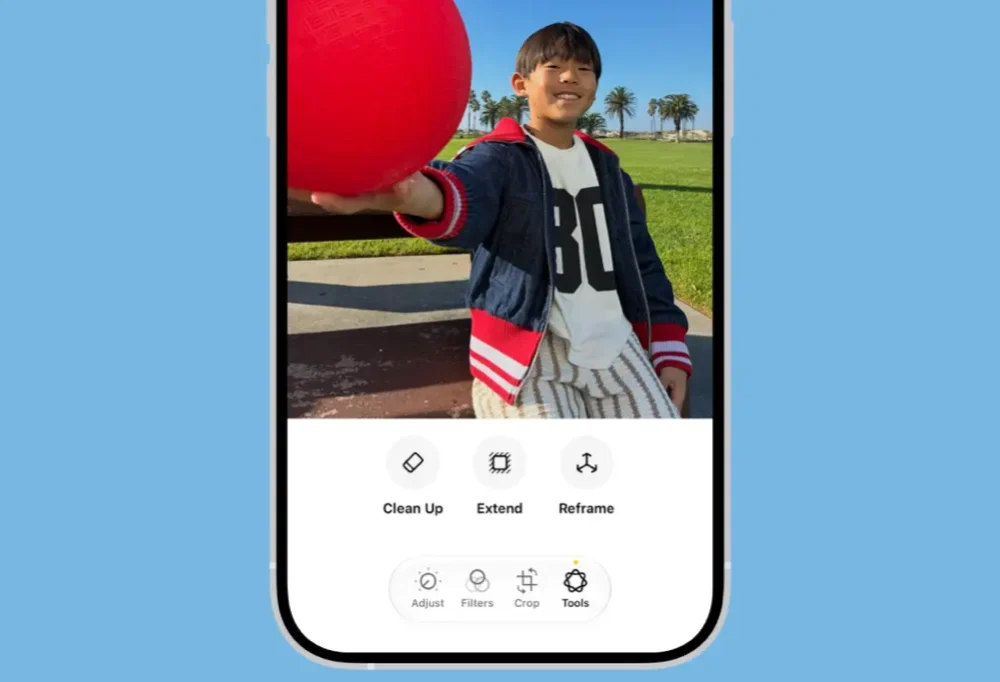


در این مطلب یاد میگیرید چگونه با استفاده از ابزار ویرایش جدید Reframe در iOS 27، iPadOS 27 و macOS 27 Golden Gate، پرسپکتیو عکسها را تغییر دهید و زاویه نمایش سوژه یا افراد داخل تصویر را بهدقت تنظیم کنید.
قابلیت جدید Reframe در Apple Intelligence زاویهای را که به نظر میرسد عکس از آن گرفته شده است، تغییر میدهد.
با جابهجایی سوژه در صفحه ویرایش به سمت بالا، پایین، چپ و راست، میتوانید زاویه دوربین را تا محدوده مشخصی تنظیم کنید. پس از تعیین تقریبی کادر موردنظر، هوش مصنوعی پیکسلهای موردنیاز را تکمیل میکند تا تصویر نهایی ساخته شود. سپس میتوانید نتیجه را با عکس اصلی مقایسه کنید و تصمیم بگیرید که تغییرات را ذخیره کنید یا دوباره زاویه تصویر را تنظیم کنید.
قابلیت Reframe از اطلاعات فضایی سهبعدی عکس استفاده میکند تا زاویه دوربین را بهصورت مصنوعی تغییر دهد. سپس هوش مصنوعی بخشهای موردنیاز سوژه و همچنین لبههای تصویر را بازسازی یا تکمیل میکند.
این قابلیت بر پایه فناوری مشابهی ساخته شده است که امکان تنظیم والپیپرهای سهبعدی و متحرک لاکاسکرین و گسترش تصاویر هنگام انتخاب آنها بهعنوان والپیپر را فراهم میکند.
اگرچه Reframe برای عکسهایی که با دوربین آیفون گرفته شدهاند بهترین عملکرد را دارد، اما میتوانید از آن برای تصاویر دیگر، ازجمله عکسهای دانلودشده از اینترنت نیز استفاده کنید. بااینحال، در آزمایشهای انجامشده، به نظر میرسد امکان تغییر کادر هیچکدام از اسکرینشاتها وجود ندارد.
در ادامه نحوه تغییر زاویه دوربین عکسها با استفاده از Apple Intelligence در آیفون، آیپد و مکهای سازگار را توضیح میدهیم.
نحوه استفاده از Reframe در آیفون و آیپد
- دستگاه خود را به iOS 27 یا iPadOS 27 بهروزرسانی کنید.
- مطمئن شوید سیری جدید را راهاندازی کردهاید و در نتیجه، قابلیت Apple Intelligence نیز فعال است.
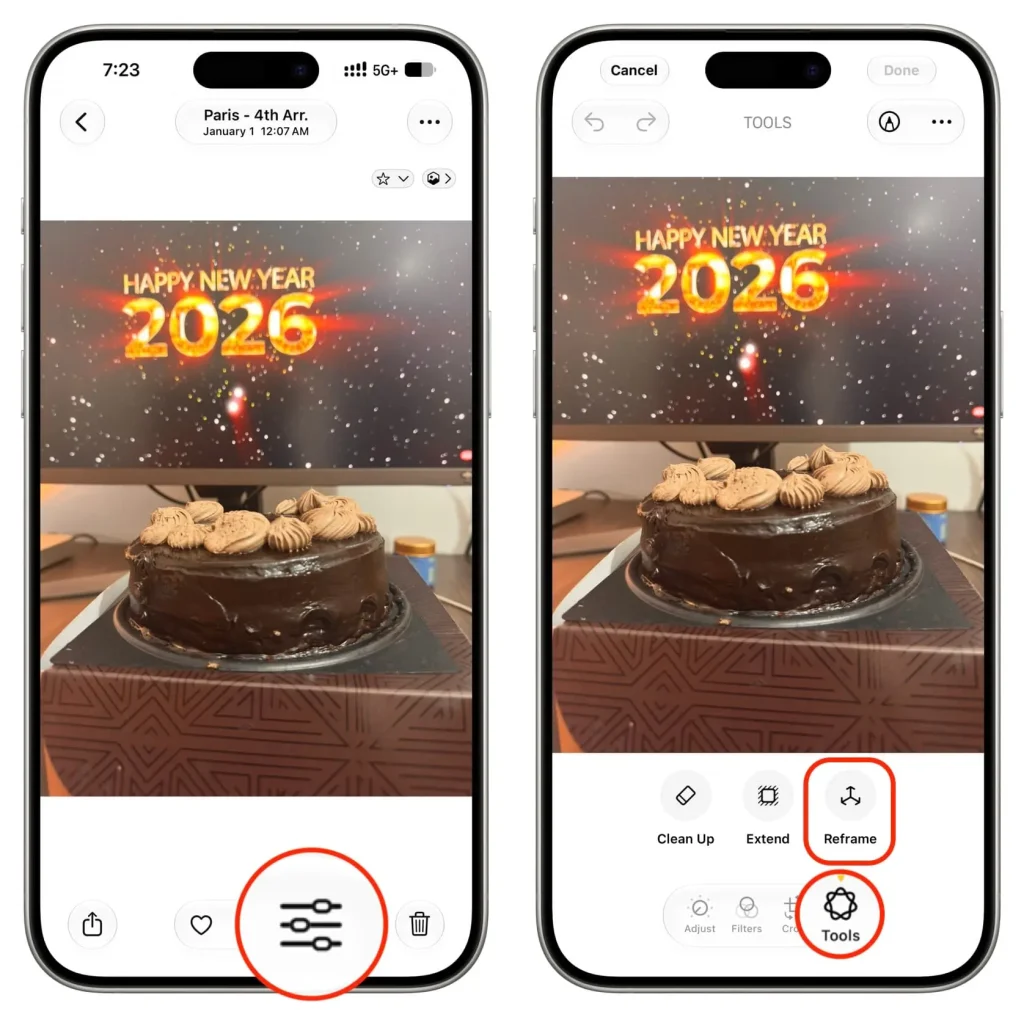
- اپلیکیشن Photos را باز کنید و روی تصویر موردنظر ضربه بزنید.
- آیکون ویرایش (Edit) را انتخاب کنید.
- وارد زبانه Tools شوید و روی گزینه Reframe ضربه بزنید.
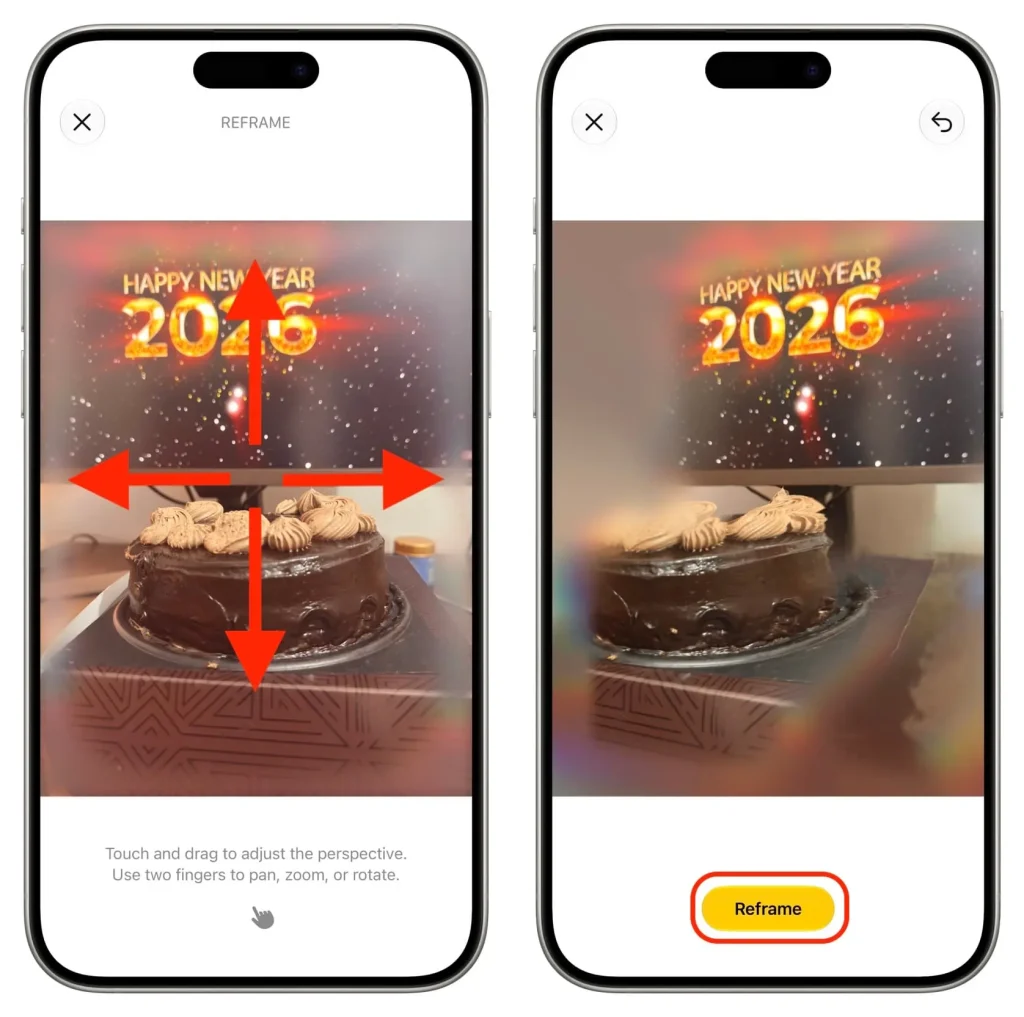
- پس از آماده شدن تصویر، انگشت خود را روی آن قرار دهید و به سمت بالا، پایین، چپ یا راست بکشید. همچنین میتوانید با استفاده از دو انگشت، تصویر را جابهجا کنید، برای دسترسی به محدوده بیشتر بزرگنمایی انجام دهید یا زاویه آن را بچرخانید.
- پس از رسیدن به زاویه دلخواه برای سوژه عکس، روی دکمه Reframe ضربه بزنید و منتظر بمانید تا هوش مصنوعی پیکسلهای محوشده و بخشهای ازدسترفته تصویر را تکمیل کند.
- برای مقایسه نسخه اصلاحشده با تصویر اصلی، روی صفحه ضربه بزنید. اگر از نتیجه راضی هستید، آیکون تیک را انتخاب کنید و سپس روی دکمه Done ضربه بزنید تا تغییرات ذخیره شوند.
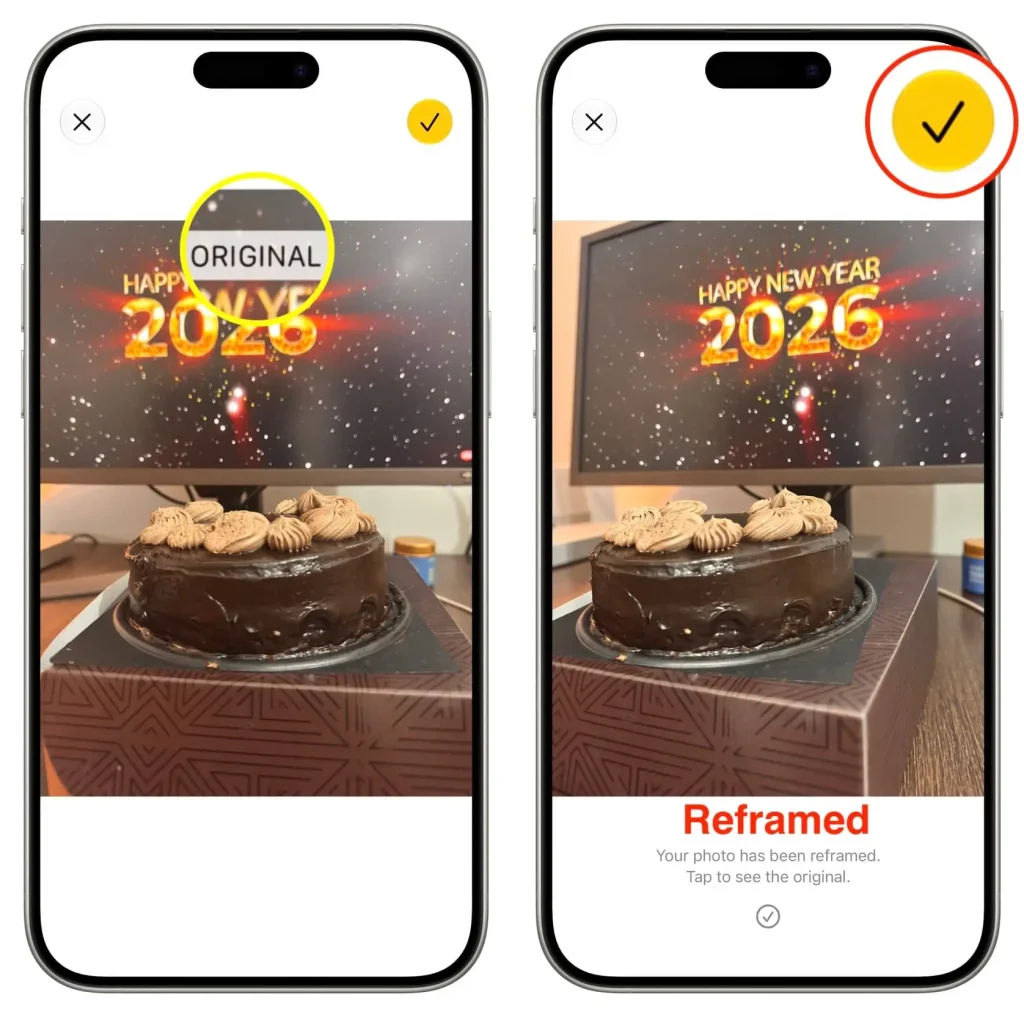
اگرچه امکان مشاهده تمام تصاویر ویرایششده با Reframe در یک بخش مجزا وجود ندارد، اما میتوانید با کشیدن انگشت به سمت بالا روی هر تصویر، جزئیات آن را بررسی کنید. اگر تصویر با این ابزار ویرایش شده باشد، عبارت Modified with Apple Reframe نمایش داده میشود.
جمعبندی
قابلیت Reframe در Apple Intelligence به کاربران اجازه میدهد زاویه دید و پرسپکتیو عکسها را پس از ثبت تصویر تغییر دهند. این ابزار با استفاده از اطلاعات فضایی سهبعدی و هوش مصنوعی، بخشهای ازدسترفته تصویر را بازسازی میکند و امکان تنظیم دقیقتر کادر عکس را در آیفون، آیپد و مک فراهم میسازد.

کامنت