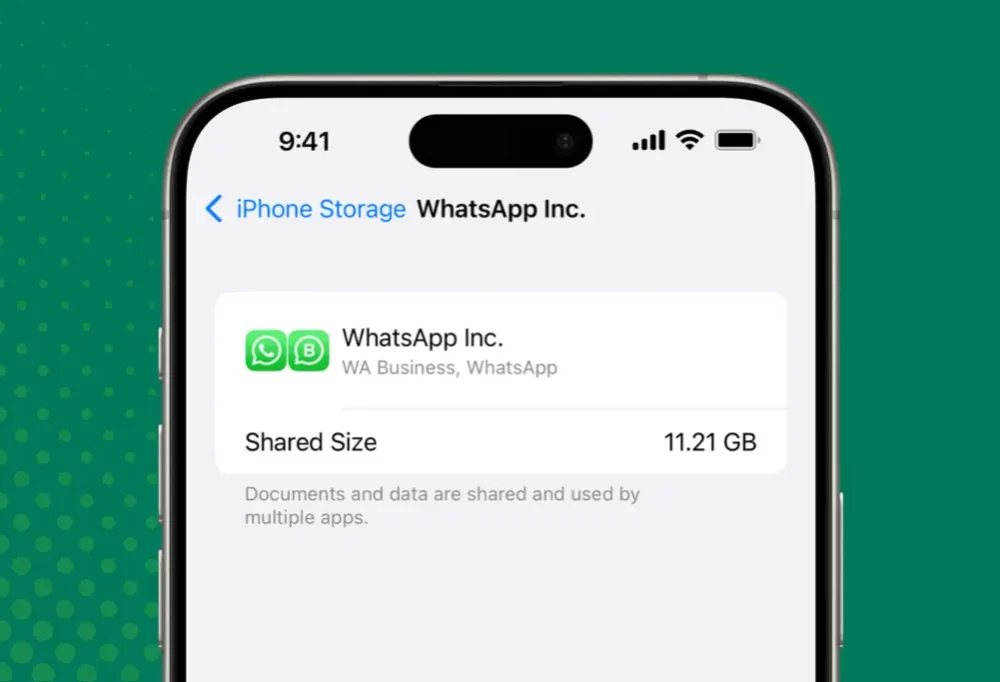


امروز واتساپ به یکی از اصلیترین ابزارهای ارتباطی در آیفون تبدیل شده است. ارسال روزانه عکس، ویدیو، اسناد، ویس و حتی فایلهای کاری باعث میشود حجم زیادی از فضای گوشی اشغال شود. پر شدن حافظه در آیفون نه تنها آزاردهنده است بلکه میتواند باعث کند شدن گوشی و محدود شدن عملکرد آن شود.
به همین دلیل یکی از پرسشهای رایج کاربران این است: حافظه واتساپ در آیفون کجاست و چگونه میتوان آن را پاک کرد؟ در این مطلب همه جزئیات مربوط به مشاهده و مدیریت حافظه واتساپ آیفون را توضیح میدهیم.
حافظه واتساپ در آیفون کجاست؟
خیلی از کاربران تصور میکنند تمام فایلهای واتساپ مستقیما در اپلیکیشن Photos یا Files ذخیره میشوند، اما اینطور نیست. واتساپ یک بخش اختصاصی برای مدیریت حافظه دارد که دسترسی به آن بسیار ساده است. برای مشاهده حافظه واتساپ در آیفون کافی است مراحل زیر را طی کنید:
- اپلیکیشن واتساپ را اجرا کنید.
- روی Settings در گوشه پایین سمت راست بزنید.
- وارد بخش Storage and Data شوید.
- گزینه Manage Storage را انتخاب کنید.
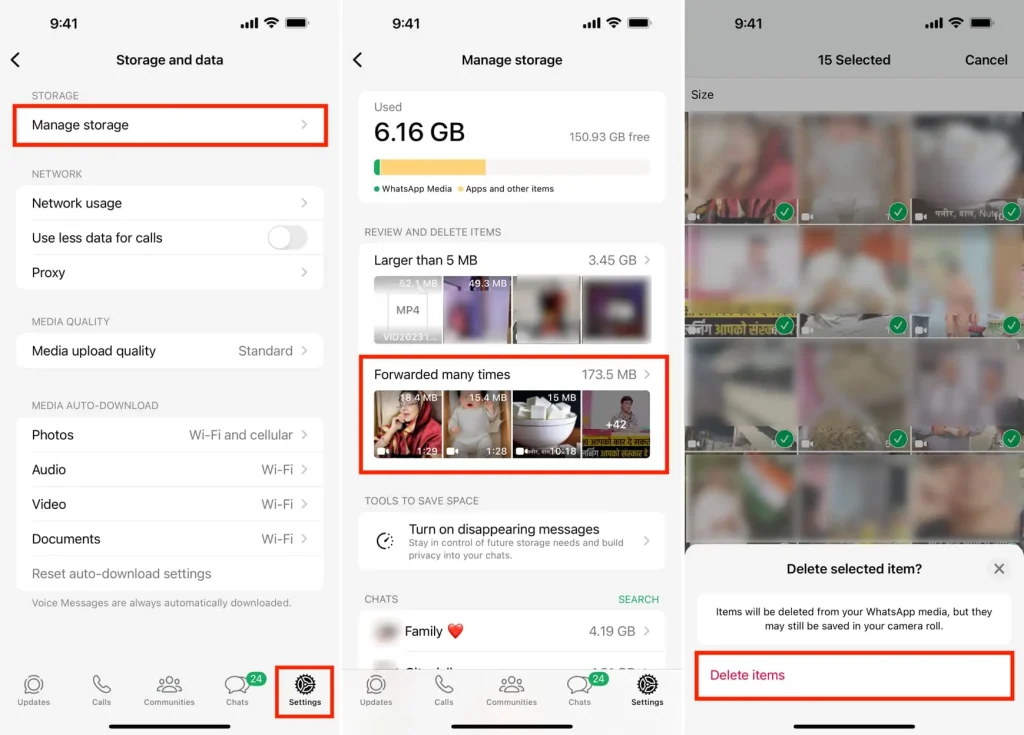
در این قسمت میتوانید ببینید که واتساپ چه میزان از حافظه آیفون شما را اشغال کرده و دقیقا کدام فایلها بیشترین سهم را دارند. این مسیر تنها راه رسمی و دقیق برای بررسی حافظه واتساپ آیفون است.
چه اطلاعاتی در بخش Manage Storage نمایش داده میشود؟
زمانی که وارد بخش Manage Storage میشوید، واتساپ اطلاعات جامعی درباره حافظه در اختیار شما قرار میدهد:
- حجم کل مصرفشده توسط واتساپ
- فایلهای حجیم بیشتر از ۵ مگابایت
- چتهایی که بیشترین فضا را اشغال کردهاند
این اطلاعات به شما کمک میکند بدون نیاز به جستجو در تکتک چتها، سریعاً متوجه شوید کدام فایلها یا گفتگوها عامل اصلی پر شدن حافظه هستند.
چجوری حافظه واتساپ آیفون رو خالی کنیم؟
حالا که میدانیم حافظه واتساپ در آیفون کجاست، باید ببینیم چگونه میتوان آن را خالی کرد. برای این کار چند روش وجود دارد:
- حذف فایلهای حجیم و غیرضروری: در بخش Larger than 5 MB فایلهای حجیم مثل ویدیوهای طولانی یا ویسهای پر حجم نمایش داده میشوند. انتخاب و حذف این موارد بیشترین تاثیر را در آزادسازی حافظه دارد.
- پاک کردن رسانهها در چتهای مشخص: اگر یک گفتگو حجم زیادی اشغال کرده، میتوانید وارد آن شوید، بخش Media را باز کنید و عکسها یا ویدیوهای غیرضروری را پاک کنید. نکته مهم این است که حذف رسانهها به معنای حذف متن پیامها نیست.
- انتخاب چندگانه برای پاکسازی سریعتر: واتساپ امکان انتخاب همزمان چند فایل را فراهم کرده است. با این قابلیت میتوانید در چند دقیقه بخش بزرگی از حافظه را آزاد کنید.
نکات پیشگیرانه برای جلوگیری از پر شدن دوباره حافظه
علاوه بر حذف فایلهای حجیم، میتوانید اقدامات تکمیلی زیر را انجام دهید تا مدیریت حافظه واتساپ آیفون بهینهتر شود:
- غیرفعال کردن ذخیره خودکار عکسها: به تنظیمات واتساپ بروید و گزینه Save to Camera Roll را خاموش کنید. این کار جلوی پر شدن اپلیکیشن Photos را میگیرد.
- انتقال فایلهای مهم به فضای ابری یا لپتاپ: اگر فایلی برایتان ارزشمند است، آن را در iCloud یا روی کامپیوتر ذخیره کنید و سپس نسخه موجود در واتساپ را پاک کنید.
- استفاده از قابلیت Offload App در آیفون: از طریق Settings > General > iPhone Storage میتوانید واتساپ را Offload کنید. این کار اپلیکیشن را موقتاً حذف میکند اما دادهها و پیامهای شما باقی میمانند. پس از نصب مجدد، همه گفتگوها و فایلها بدون مشکل بازمیگردند، در حالی که بخشی از حافظه آزاد شده است.
- کنترل دانلود خودکار: در تنظیمات Storage and Data میتوانید تعیین کنید که عکسها و ویدیوها فقط هنگام اتصال به وایفای دانلود شوند. این کار جلوی ورود فایلهای غیرضروری به حافظه را میگیرد.
- هر ماه یک بار به بخش Manage Storage سر بزنید و چتهای پرحجم را بررسی کنید.
با رعایت این نکات، دیگر نیازی به نگرانی درباره پر شدن حافظه آیفون نخواهید داشت.
جمعبندی
بهطور خلاصه، پاسخ به پرسش حافظه واتساپ در آیفون کجاست؟ این است: از مسیر Settings > Storage and Data > Manage Storage میتوانید آن را پیدا کنید. در این بخش میتوان میزان مصرف حافظه، فایلهای حجیم و چتهای پرحجم را مشاهده و مدیریت کرد.
اگر بهطور مرتب اقدام به حذف فایلهای غیرضروری کنید، هم فضای ذخیرهسازی آیفون آزاد میشود و هم سرعت گوشی حفظ خواهد شد. پس چه به دنبال حذف حافظه واتساپ آیفون باشید، چه بخواهید بدانید چجوری حافظه واتساپ آیفون رو خالی کنیم یا چگونه حافظه واتساپ آیفون را پاک کنیم، این راهنما تمام ابزارها و روشهای لازم را در اختیارتان میگذارد.


کامنت