

کیبورد آیفون یکی از پرکاربردترین بخشهای سیستم عامل iOS است. بیشتر ارتباطات روزمره ما از طریق تایپ در پیامرسانها، شبکههای اجتماعی، ایمیل و یادداشتها انجام میشود. با این حال، بسیاری از کاربران تنها از تنظیمات پیشفرض استفاده میکنند و با قابلیتهای کاربردی آن آشنا نیستند.
آشنایی با تنظیمات کیبورد آیفون به شما کمک میکند سرعت تایپ خود را افزایش دهید، خطاهای نوشتاری را کاهش دهید و تجربهای شخصیتر از کار با دستگاه داشته باشید. در این پست از بلاگ اپاستار به صورت جامع به مدیریت کیبورد iOS و مهمترین تنظیماتی که باید بدانید میپردازیم.
چگونه به تنظیمات کیبورد آیفون دسترسی پیدا کنیم؟
دسترسی به تنظیمات کیبورد در آیفون ساده است، اما ممکن است محل دقیق برخی گزینهها برای همه کاربران واضح نباشد.
مسیر کلی به این صورت است:
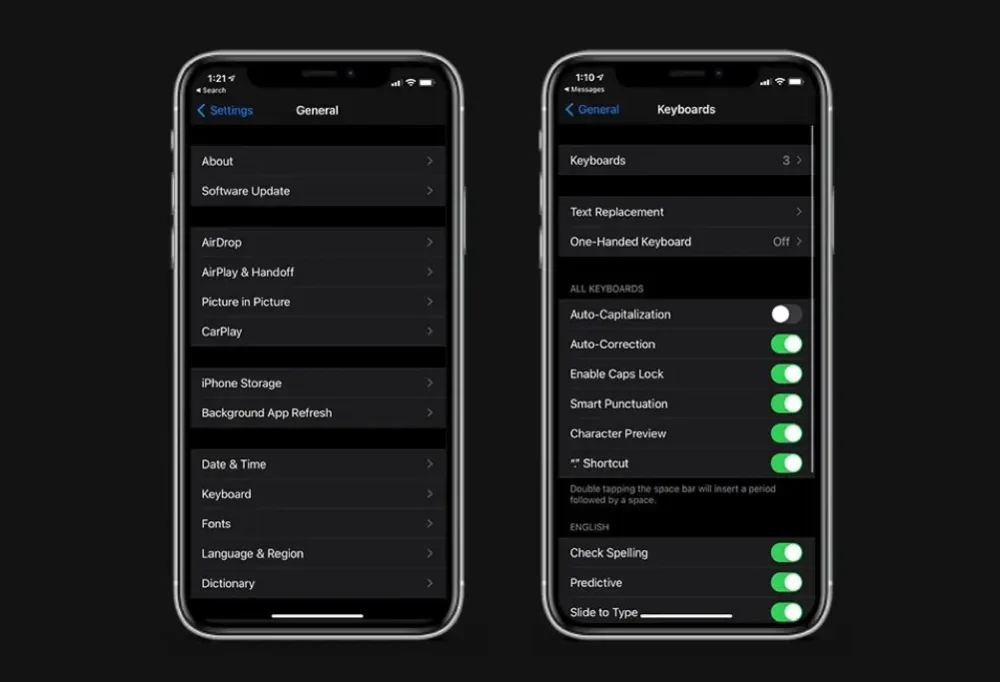
Settings > General > Keyboard
در ادامه، بخشهای مهم این قسمت را بررسی میکنیم.
بخش Keyboard در تنظیمات
در این بخش، فهرستی از قابلیتهای اصلی کیبورد را مشاهده میکنید. گزینههایی مانند:
- Auto-Capitalization
- Auto-Correction
- Check Spelling
- Predictive
- Smart Punctuation
هر یک از این تنظیمات میتواند تاثیر مستقیمی بر کیفیت تایپ شما داشته باشد. برای مثال، اگر از اصلاح خودکار کلمات ناراضی هستید، میتوانید از همین بخش اقدام به غیرفعال کردن Auto-Correction در iOS کنید.
مدیریت کیبوردهای نصبشده و زبانها
برای مشاهده کیبوردهای فعال، وارد مسیر زیر شوید:
Settings > General > Keyboard > Keyboards
در این قسمت میتوانید:
- لیست کیبوردهای فعال را ببینید
- ترتیب آنها را تغییر دهید
- کیبوردهای غیرضروری را حذف کنید
این بخش برای تغییر زبان کیبورد در آیفون اهمیت زیادی دارد. اگر به چند زبان تایپ میکنید، بهتر است فقط زبانهای موردنیاز را فعال نگه دارید تا جابهجایی بین آنها سریعتر انجام شود.
تنظیمات پیشرفته تایپ مانند Auto-Capitalization
قابلیت Auto-Capitalization به صورت خودکار حرف اول جملات را بزرگ میکند. برای برخی کاربران این ویژگی مفید است و برای برخی دیگر مزاحمت ایجاد میکند.
در همین بخش میتوانید گزینههای زیر را مدیریت کنید:
- فعال یا غیرفعال کردن حروف بزرگ خودکار
- کنترل اصلاح خودکار
- بررسی املا
- فعالسازی میانبر نقطه با دوبار فاصله
تنظیم صحیح این موارد نقش مهمی در بهبود تایپ در کیبورد آیفون دارد، بهخصوص اگر تایپ حرفهای یا کاری انجام میدهید.
تنظیمات کلیدی برای سفارشیسازی کیبورد آیفون
در این بخش، به مهمترین قابلیتهایی میپردازیم که تجربه تایپ شما را کاملاً شخصیسازی میکنند.
اضافه کردن و حذف کیبوردهای جدید
اگر نیاز به زبان جدید یا قابلیتهای پیشرفتهتری دارید، میتوانید اقدام به اضافه کردن کیبورد جدید به آیفون کنید.
مسیر انجام این کار:
Settings > General > Keyboard > Keyboards > Add New Keyboard
در این قسمت میتوانید:
- زبانهای جدید اضافه کنید.
- از کیبوردهای سومشخص برای iPhone استفاده کنید.
کیبوردهای سومشخص معمولاً امکاناتی مانند تمهای گرافیکی، تایپ صوتی پیشرفته یا پیشنهادهای هوشمند متفاوت ارائه میدهند. با این حال، هنگام نصب آنها به مجوزهای دسترسی دقت کنید.
فعال یا غیرفعال کردن ویژگیهای هوشمند مانند Predictive Text
یکی از مهمترین قابلیتها در تنظیمات پیشبینی متن آیفون، گزینه Predictive است. این ویژگی هنگام تایپ، کلمات پیشنهادی را نمایش میدهد.
مزایا:
- افزایش سرعت تایپ
- کاهش خطاهای املایی
- یادگیری عادتهای نوشتاری شما
- اگر این قابلیت برایتان کاربردی نیست یا باعث انتخاب اشتباه کلمات میشود، میتوانید آن را غیرفعال کنید.
اگر این قابلیت برایتان کاربردی نیست یا باعث انتخاب اشتباه کلمات میشود، میتوانید آن را غیرفعال کنید.
اتصال و تنظیم کیبوردهای فیزیکی خارجی
برای کاربرانی که تایپ طولانی انجام میدهند، اتصال کیبورد خارجی به آیفون یک راهکار حرفهای است.
برای اتصال:
- بلوتوث را فعال کنید.
- کیبورد را در حالت Pair قرار دهید.
- از مسیر Settings > Bluetooth دستگاه را انتخاب کنید.
پس از اتصال، در بخش Keyboard تنظیمات جداگانهای برای کیبورد فیزیکی نمایش داده میشود که شامل تغییر چیدمان کلیدها و میانبرها است.
استفاده از One-Handed Keyboard و ویژگیهای دسترسی
اگر صفحه نمایش آیفون بزرگ است و تایپ با یک دست دشوار است، قابلیت One-Handed Keyboard میتواند مفید باشد.
برای فعالسازی:
- هنگام نمایش کیبورد، انگشت خود را روی آیکون ایموجی نگه دارید.
- حالت چپ یا راست را انتخاب کنید.
همچنین در بخش Accessibility میتوانید تنظیمات بیشتری برای سادهتر شدن تایپ فعال کنید.
اشتباهات رایج کاربران در مدیریت تنظیمات کیبورد آیفون
بسیاری از کاربران بدون بررسی تنظیمات، از عملکرد کیبورد ناراضی هستند. برخی اشتباهات رایج عبارتاند از:
- فعال نگه داشتن چندین زبان غیرضروری
- استفاده از کیبوردهای سومشخص بدون بررسی دسترسیها
- غیرفعال نکردن Auto-Correction در صورت ایجاد خطاهای مکرر
- بیتوجهی به تنظیمات پیشبینی متن
مدیریت درست تنظیمات، بخش مهمی از مدیریت کیبورد iOS است و میتواند تجربه کاربری را کاملاً تغییر دهد.
آیا ریست فکتوری مشکل تنظیمات کیبورد آیفون را حل میکند؟
در بسیاری از موارد، مشکلات کیبورد مانند کندی یا خطاهای غیرعادی با تنظیم مجدد گزینهها برطرف میشود و نیازی به ریست کامل دستگاه نیست.
ریست فکتوری تنها در شرایطی توصیه میشود که:
- مشکلات نرمافزاری جدی وجود داشته باشد.
- تنظیمات به طور کامل بههم ریخته باشد.
- دستگاه با باگهای سیستمی مواجه شده باشد.
قبل از انجام ریست کامل، میتوانید از گزینه Reset Keyboard Dictionary در بخش Reset استفاده کنید. این کار فقط حافظه یادگیری کلمات کیبورد را پاک میکند و معمولاً بسیاری از مشکلات پیشبینی متن را حل میکند.
جمعبندی
تنظیمات کیبورد آیفون تنها چند گزینه ساده نیست. این بخش مجموعهای از قابلیتهای کاربردی برای شخصیسازی، افزایش سرعت تایپ و کاهش خطاهای نوشتاری است.
با شناخت دقیق تنظیمات کیبورد آیفون و مدیریت صحیح آن، میتوانید:
- زبانها را بهینه مدیریت کنید.
- ویژگیهای هوشمند را کنترل کنید.
- از کیبوردهای جدید استفاده کنید.
- تجربه تایپ خود را حرفهایتر کنید.
اگر زمان کوتاهی برای بررسی این تنظیمات اختصاص دهید، نتیجه آن را در استفاده روزمره از آیفون بهوضوح خواهید دید.


کامنت