

انتقال عکس از آیفون به لپ تاپ همواره یکی از دغدغههای اصلی کاربران بوده است. برخلاف دستگاههای اندرویدی که معمولاً با اتصال کابل به کامپیوتر شناسایی و فرایند انتقال دادهها انجام میشود، آیفون به دلیل رویکردهای امنیتی پیشرفته و سیستمعامل خاص خود نیازمند استفاده از روشها و ابزارهای خاصی است. این موضوع زمانی اهمیت پیدا میکند که کاربران از سیستمعامل ویندوز استفاده میکنند، چرا که راهحلهای رایج برای انتقال عکسها در این سیستم عامل با محدودیتهایی همراه است. علاوه بر این، حفظ کیفیت تصویر و اطمینان از امنیت اطلاعات شخصی در طول فرایند انتقال، از دغدغههای اساسی کاربران محسوب میشود.
ایردراپ؛ راهحلی برای کاربران اپل
قابلیت ایردراپ به عنوان یکی از ویژگیهای منحصربهفرد و نوآورانۀ اپل، تحولی بزرگ در زمینۀ انتقال سریع و بیدردسر عکسها و فایلها بین دستگاههای این شرکت به وجود آورده است. این فناوری با استفاده از ترکیبی از بلوتوث و وایفای، امکان برقراری ارتباط سریع و امن بین آیفون، آیپد، مکبوک و سایر دستگاههای اپل را فراهم میکند. به همین دلیل، کاربران میتوانند بدون نیاز به کابل یا نصب نرمافزارهای اضافی، اطلاعات خود را در عرض چند ثانیه به یکدیگر منتقل کنند. اما مهم است بدانیم که ایردراپ به طور انحصاری برای دستگاههای اپل طراحی شده است و این ویژگی، انتقال فایل به دستگاههای دارای سیستمعامل ویندوز یا اندروید را امکانپذیر نمیسازد. بنابراین، اگرچه ایردراپ برای کاربران اکوسیستم اپل بسیار کارآمد و سریع است، ولی افرادی که از ترکیب دستگاههای مختلف استفاده میکنند، باید به دنبال راهحلهای دیگری برای انتقال عکسهای خود باشند.
جایگزینهای ایردراپ برای کاربران ویندوز
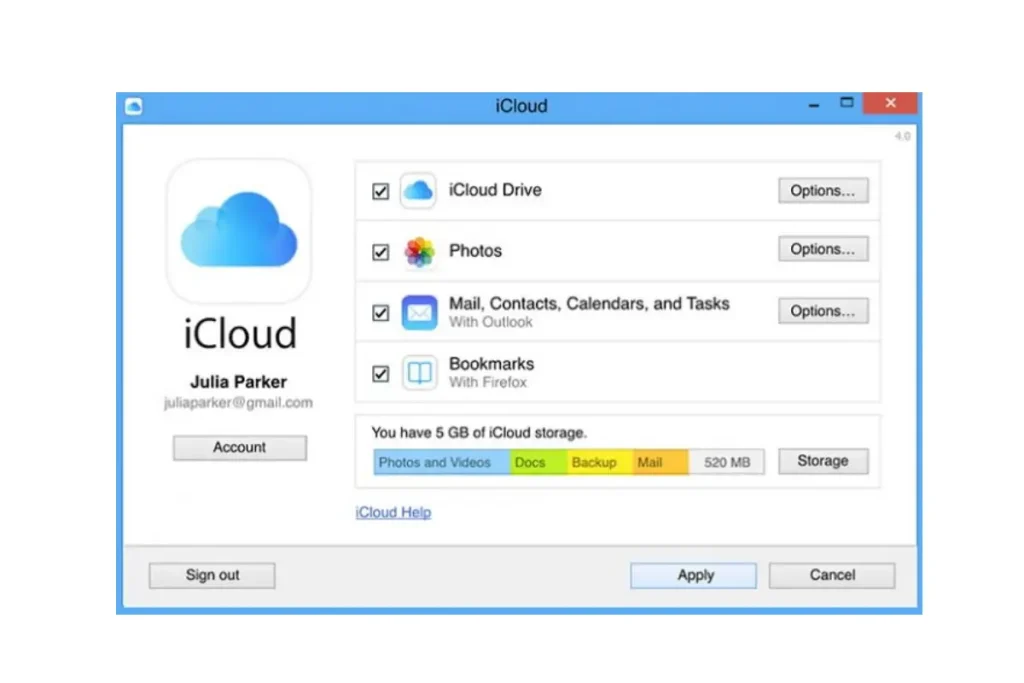
یکی از گزینههای رایج استفاده از نرمافزارهایی مانند iTunes است که پس از اتصال آیفون به کامپیوتر، امکان مدیریت و انتقال دادهها را فراهم میکند؛ اگرچه این روش ممکن است برای برخی کاربران پیچیدگیهای فنی به همراه داشته باشد. علاوه بر این، استفاده از سرویس ابری iCloud به عنوان یک راهکار مطمئن، امکان انتقال و ذخیرهسازی عکسها را از طریق اینترنت فراهم میآورد؛ کاربران میتوانند از طریق وبسایت iCloud.com یا اپلیکیشن مخصوص ویندوز به اطلاعات خود دسترسی پیدا کنند. همچنین، اپلیکیشنها و نرمافزارهای شخص ثالث متعددی وجود دارند که با بهرهگیری از اتصال بیسیم یا حتی کابل USB، فرایند انتقال دادهها را به روشی ساده و کارآمد انجام میدهند. این گزینهها به ویژه در مواقعی که حجم بالایی از عکسها و ویدیوها نیاز به انتقال دارد، بسیار کاربردی و مؤثر هستند و به کاربران ویندوز این امکان را میدهند با خیال راحت از عکسهای خود بهرهمند شوند.
انتقال عکس از آیفون به کامپیوتر با iCloud
یکی از محبوبترین و مطمئنترین راهحلها برای انتقال عکسها از آیفون به لپ تاپ، استفاده از سرویس ابری iCloud است که توسط اپل ارائه میشود. با فعالسازی قابلیت iCloud Photos در تنظیمات دستگاه، تمامی عکسها و ویدیوهای گرفته شده به صورت خودکار در فضای ابری ذخیره میشوند و این امکان را فراهم میآورند که از هر نقطه و با هر دستگاهی به آنها دسترسی پیدا کنید. این روش نه تنها به عنوان یک پشتیبانگیری هوشمندانه عمل میکند، بلکه برای کسانی که از چندین دستگاه اپل استفاده میکنند، تجربهای یکپارچه و بدون دردسر در مدیریت و انتقال فایلها فراهم میکند.
کاربران ویندوز نیز میتوانند با مراجعه به وبسایت iCloud.com یا نصب اپلیکیشن iCloud مخصوص ویندوز، به آسانی به عکسها و ویدیوهای خود دسترسی پیدا کرده و آنها را دانلود کنند. از دیگر مزایای این روش میتوان به حفظ کیفیت تصویر، امنیت بالای اطلاعات و قابلیت همگامسازی خودکار بین دستگاهها اشاره کرد که همه این عوامل، iCloud را به گزینهای بسیار جذاب و مطمئن برای انتقال و ذخیرهسازی عکسها تبدیل کرده است.
معرفی برنامه: دانلود برنامه Simple Transfer Pro برای آیفون
استفاده از کابل؛ روش سنتی اما مؤثر
در حالی که بسیاری از کاربران امروزه به سمت انتقال عکس بدون کابل روی آوردهاند، استفاده از کابل به عنوان یک روش سنتی اما همچنان مؤثر، میتواند گزینهای ساده و قابل اطمینان باشد. اتصال مستقیم آیفون به لپتاپ از طریق کابل لایتنینگ، روند انتقال داده را بسیار ساده و سریع میکند. در این روش، دستگاه آیفون به عنوان یک درایو ذخیرهسازی خارجی شناسایی میشود و کاربران میتوانند به راحتی عکسها و ویدیوهای خود را استخراج و به کامپیوتر کپی کنند. این ویژگی، مخصوصاً در مواقعی که حجم عکسها و فیلمها بالاست، اهمیت بیشتری پیدا میکند؛ چرا که انتقال دادههای حجیم با پایداری و سرعت بیشتری انجام میشود. علاوه بر این، استفاده از کابل مزیت دیگری در زمینۀ امنیت انتقال اطلاعات دارد، چرا که این روش فاقد ارتباط بیسیم بوده و ریسکهای احتمالی ناشی از حملات سایبری در محیطهای بیسیم را به حداقل میرساند.
برنامههای شخص ثالث؛ گزینهای برای کاربران حرفهای
علاوه بر استفاده از روشهای سنتی، برنامههای شخص ثالث مانند 3uTools ،AnyTrans و EaseUS MobiMover به عنوان گزینههایی مناسب برای کاربران حرفهای شناخته شدهاند. این برنامهها امکانات بسیار پیشرفتهتری در زمینۀ مدیریت و انتقال عکسها ارائه میدهند و علاوه بر انتقال سریع و امن فایلها، امکانات متنوعی مانند پشتیبانگیری کامل از دادهها، بازیابی اطلاعات، سازماندهی و دستهبندی عکسها را نیز در اختیار کاربران قرار میدهند. با استفاده از این نرمافزارها، کاربران میتوانند به سادگی عکسهای خود را در پوشههای دلخواه مرتب کنند و یا به صورت دستهای انتقال دهند. همچنین، بسیاری از این برنامهها از فناوریهای انتقال فایل بدون افت کیفیت بهره میبرند و از رابط کاربری ساده برخوردارند که حتی برای کسانی که دانش فنی چندانی ندارند، کار با آنها را آسان میسازد
انتقال عکس از آیفون به مک؛ تجربهای یکپارچه
برای کاربرانی که از دستگاههای مکبوک استفاده میکنند، انتقال عکسها از آیفون به مک تجربهای یکپارچه و بیدردسر به حساب میآید. تکنولوژی ایردراپ که توسط اپل توسعه یافته، امکان انتقال سریع و بیوقفۀ عکسها بین آیفون و مک را فراهم میکند؛ به طوری که تنها با انتخاب عکسهای مورد نظر در آیفون و انتخاب مکبوک به عنوان مقصد، فایلها بدون نیاز به تنظیمات پیچیده منتقل میشوند. علاوه بر این، اپلیکیشن Photos موجود در مک امکان همگامسازی مستقیم با آیفون را فراهم میکند، به طوری که کاربران میتوانند به آرشیو کامل عکسهای خود دسترسی پیدا کنند و از امکانات ویرایشی و سازماندهی آنها بهرهمند شوند. این هماهنگی نرمافزاری باعث میشود که انتقال عکسها نه تنها سریع بلکه کاملاً یکپارچه و بدون افت کیفیت انجام شود و تجربۀ کاربری بسیار مطلوبی را ارائه دهد.
امنیت در انتقال فایلها
یکی از دغدغههای اساسی کاربران در انتقال عکس از آیفون به کامپیوتر، حفظ امنیت اطلاعات و حریم خصوصی است. اپل با بهرهگیری از فناوریهای رمزگذاری پیشرفته در ابزارهایی مانند ایردراپ و iCloud، سطح بالایی از امنیت را در هنگام انتقال فایلها تضمین میکند. این رمزگذاریها اطمینان میدهند که دادههای حساس کاربر در طول انتقال، در برابر دسترسیهای غیرمجاز محافظت شده باقی بمانند. علاوه بر این، برخی از برنامههای شخص ثالث نیز از پروتکلهای امنیتی مدرن بهره میبرند که اطمینان حاصل کنند که حتی در صورت بروز حملات سایبری، اطلاعات منتقل شده به صورت کامل و امن باقی بمانند. به این ترتیب، کاربران میتوانند با آرامش خاطر کامل، عکسها و سایر دادههای شخصی خود را از آیفون به کامپیوتر منتقل کنند و از امنیت اطلاعات خود اطمینان حاصل نمایند.
انتقال عکس از آیفون به ویندوز با استفاده از اپلیکیشن Photos
در ویندوز 10 و 11، اپلیکیشن Photos یک ابزار قدرتمند برای وارد کردن عکسها از آیفون به کامپیوتر فراهم میکند. این برنامه با ارائۀ رابط کاربری ساده و قابل فهم، روند انتقال عکسها را به گونهای طراحی کرده که حتی کاربران مبتدی نیز بدون نیاز به دانش فنی عمیق بتوانند به راحتی از آن استفاده کنند. برای شروع، تنها کافی است که آیفون خود را با استفاده از کابل USB به لپتاپ متصل کنید. سپس با انتخاب گزینۀ Import در اپلیکیشن Photos، شما این امکان را دارید که به صورت گروهی یا حتی عکس به عکس، تصاویر مورد نظر خود را انتقال دهید.
این روش انتقال نه تنها سریع و کارآمد است، بلکه نیاز به نصب نرمافزارهای اضافی یا انجام تنظیمات پیچیده را نیز از بین میبرد؛ به همین دلیل، برای افرادی که به دنبال راهحلی ساده و بدون دردسر هستند، این روش انتخابی مناسب به حساب میآید. علاوه بر این، امکاناتی مانند پیشنمایش عکسها و قابلیت انتخاب تصاویر به تفکیک، تجربۀ کاربری را به مراتب بهبود میبخشد و امکان مرور و مدیریت بهتر عکسها را فراهم میکند.
Google Photos؛ راهحلی ابری و چندپلتفرمی
یکی از روشهای محبوب و مدرن برای انتقال عکسها، استفاده از Google Photos است که به عنوان یک پلتفرم ابری و چندپلتفرمی شناخته میشود. با نصب اپلیکیشن Google Photos روی آیفون و فعالسازی گزینۀ بکاپ خودکار، تمامی عکسهای شما به صورت خودکار و بدون نیاز به دخالت دستی در حساب کاربری گوگل آپلود میشوند. این روند نه تنها از دست رفتن تصاویر به دلیل خرابی دستگاه یا اشتباهات احتمالی جلوگیری میکند، بلکه امکان دسترسی به عکسها از هر دستگاهی با اتصال اینترنت را نیز فراهم میآورد. کاربران میتوانند از طریق مرورگر اینترنت یا اپلیکیشن مخصوص ویندوز، به راحتی به آرشیو عظیم تصاویر خود دسترسی پیدا کنند و آنها را دانلود یا به اشتراک بگذارند. این روش به ویژه برای کسانی که به دنبال یک راهکار جامع و هماهنگ برای مدیریت عکسها در چندین دستگاه هستند، بسیار مناسب است.
Dropbox و OneDrive؛ همگامسازی آسان
خدمات ابری مانند Dropbox و OneDrive نیز از گزینههای مطمئن برای انتقال عکس از آیفون به کامپیوتر محسوب میشوند. با نصب اپلیکیشن مربوطه روی آیفون و فعالسازی ویژگی همگامسازی خودکار، عکسهای شما به صورت مرتب در فضای ابری ذخیره میشوند. این فرایند باعث میشود تغییرات و افزودنهای جدید به سرعت در تمام دستگاههای مرتبط منعکس شود؛ به این ترتیب، هر زمان که به لپتاپ یا هر دستگاه دیگری متصل شوید، به آخرین نسخۀ عکسهای خود دسترسی خواهید داشت. از دیگر مزایای استفاده از این سرویسها میتوان به امکان اشتراکگذاری آسان فایلها با دوستان و همکاران و همچنین دسترسی به امکانات پیشرفتۀ مدیریت فایلها اشاره کرد. اگرچه هر دو سرویس مزایای خاص خود را دارند، اما انتخاب بین آنها ممکن است بسته به نیازهای کاربر و فضای ابری ارائهشده، متفاوت باشد.
انتقال عکس از طریق ایمیل یا پیامرسانها
اگر تعداد کمی عکس برای انتقال دارید و قصد ندارید روند انتقال را به صورت همگامسازی گسترده پیگیری کنید، ارسال عکسها از طریق ایمیل یا پیامرسانهایی مانند واتساپ و تلگرام میتواند گزینۀ مناسبی باشد. این روش به خصوص زمانی کاربردی است که نیاز به اشتراکگذاری سریع یک یا چند تصویر به دوستان یا خانواده دارید. کافی است عکسها را به ایمیل یا پیام دلخواه اضافه و ارسال کنید. سپس در دستگاه مقصد، آنها را دریافت و ذخیره نمایید. با این حال، باید توجه داشت که برخی از این پلتفرمها عکسها را در فرآیند انتقال فشرده میکنند که ممکن است منجر به کاهش کیفیت اصلی تصاویر شود. بنابراین، اگر حفظ کیفیت بالا برای عکسهای شما اهمیت ویژهای دارد، ممکن است لازم باشد از گزینههای دیگری استفاده کنید یا در صورت امکان، تنظیمات مربوط به ارسال تصاویر با کیفیت بالا را اعمال کنید.
مشکلات رایج در انتقال عکس و راهحلها
در طی فرایند انتقال عکسها از آیفون به کامپیوتر، کاربران ممکن است با مشکلات مختلفی مواجه شوند که میتواند این روند را مختل کند. یکی از مشکلات رایج، عدم شناسایی صحیح دستگاه توسط کامپیوتر است؛ به عبارت دیگر، گاهی اوقات به دلیل بروز خطاهای نرمافزاری یا ناسازگاری بین سیستمها، آیفون به درستی توسط کامپیوتر شناسایی نمیشود. علاوه بر این، مشکل قطع ناگهانی اتصال که ممکن است به دلیل مشکلات کابل یا اختلالات نرمافزاری رخ دهد، از دیگر چالشهایی است که ممکن است در حین انتقال عکسها با آن مواجه شوید. برای رفع این مشکلات، چند راهکار عملی وجود دارد: بهروزرسانی نرمافزارهای آیفون و کامپیوتر به آخرین نسخه، یکی از مهمترین اقدامات است که اغلب باگهای نرمافزاری را برطرف میکند. همچنین تغییر یا تعویض کابل در صورت بروز خرابی یا آسیب نیز میتواند بسیار مفید واقع شود. در نهایت، بررسی تنظیمات حریم خصوصی آیفون برای اطمینان از فعال بودن گزینههای مرتبط با انتقال دادهها، میتواند از بروز مشکلات جلوگیری کند.
انتقال عکس بدون افت کیفیت
یکی از دغدغههای اصلی کاربران در هنگام انتقال عکسها از آیفون به لپ تاپ، حفظ کیفیت اصلی و جزئیات دقیق تصاویر است. بسیاری از افراد نگران هستند که در طول فرایند انتقال، عکسها به دلیل فشردهسازی یا تغییر در تنظیمات، دچار افت کیفیت شده و جزئیات مهم آنها از بین برود. برای رفع این نگرانی، روشها و ابزارهای متعددی در دسترس قرار گرفتهاند که امکان انتقال عکسها را بدون کاهش کیفیت تضمین میکنند. به عنوان مثال، استفاده از ایردراپ به کاربران اجازه میدهد با سرعت بالا و بدون واسطۀ کابل، عکسها را به صورت مستقیم و بدون هرگونه تغییر کیفیت، انتقال دهند. علاوه بر این، سرویسهای ابری مانند iCloud ،Google Photos و Dropbox این امکان را فراهم میکنند که عکسهای شما به صورت خودکار در فضای ابری ذخیره شده و سپس به دستگاههای دیگر منتقل شوند؛ این روش نه تنها کیفیت تصاویر را حفظ میکند، بلکه امکان دسترسی آسان به عکسها از هر مکان و در هر زمانی را نیز فراهم میآورد.
جمعبندی
در پایان، با بررسی کامل روشهای مختلف انتقال عکس از آیفون به لپ تاپ، میتوان گفت که انتخاب بهترین روش بستگی به نیازهای خاص کاربر، پلتفرم مورد استفاده و شرایط محیطی دارد. برای کاربرانی که در اکوسیستم اپل فعالیت میکنند، ایردراپ و iCloud به دلیل سرعت، سهولت و امنیت بالای انتقال، گزینههای ایدئالی هستند؛ در حالی که کاربرانی که از سیستمعامل ویندوز یا سایر پلتفرمها استفاده میکنند، میتوانند از راهحلهایی مانند Google Photos ،Dropbox یا حتی استفاده از کابلهای لایتنینگ بهره ببرند. در نهایت، آگاهی از ویژگیها و محدودیتهای هر روش، همراه با بررسی نیازهای شخصی، به کاربر کمک میکند با انتخاب مناسبترین روش، از انتقال ایمن، سریع و بدون افت کیفیت عکسهای خود لذت ببرد.


کامنت