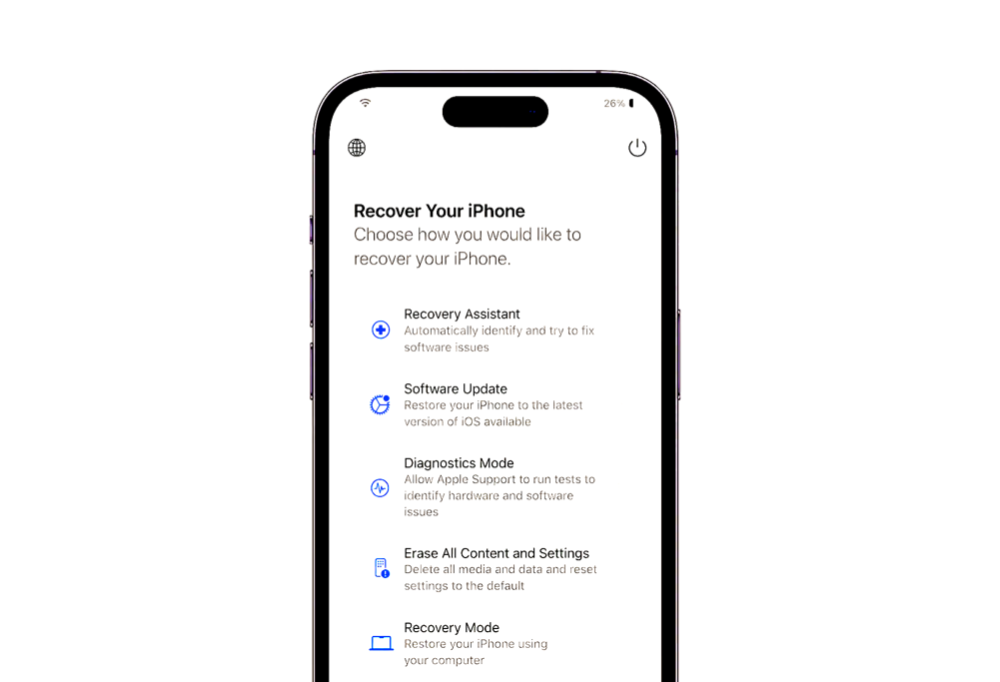


از زمان انتشار iOS 26، آیفونهایی که با مشکل نرمافزاری مواجه میشدند، میتوانستند بهصورت خودکار وارد حالت Recovery Assistant شوند؛ قابلیتی که برای استفاده از آن دیگر نیازی به مک یا کامپیوتر ویندوزی نبود. بااینحال، تنها زمانی امکان دسترسی به این محیط وجود داشت که دستگاه هنگام روشن شدن با مشکل مواجه میشد و خودش وارد حالت بازیابی میشد.
اکنون در iOS 27 که امکان دانلود آن فراهم شده است، اپل این محدودیت را برداشته و کاربران میتوانند هر زمان که بخواهند، آیفون خود را بهصورت دستی وارد محیط بازیابی مشابه مک کنند.
حالت بازیابی جدید به شما اجازه میدهد بدون نیاز به اتصال آیفون به دستگاه دیگری، مشکلات نرمافزاری را عیبیابی کنید، سیستمعامل را بهروزرسانی کنید یا تمام اطلاعات دستگاه را پاک کنید. این محیط میتواند بهصورت خودکار به شبکه Wi-Fi شناختهشده متصل شود و درصد شارژ باتری را نیز در گوشه صفحه نمایش میدهد. در ادامه، نحوه ورود به این حالت را توضیح میدهیم.
چگونه آیفون را وارد حالت Recovery Mode کنیم؟
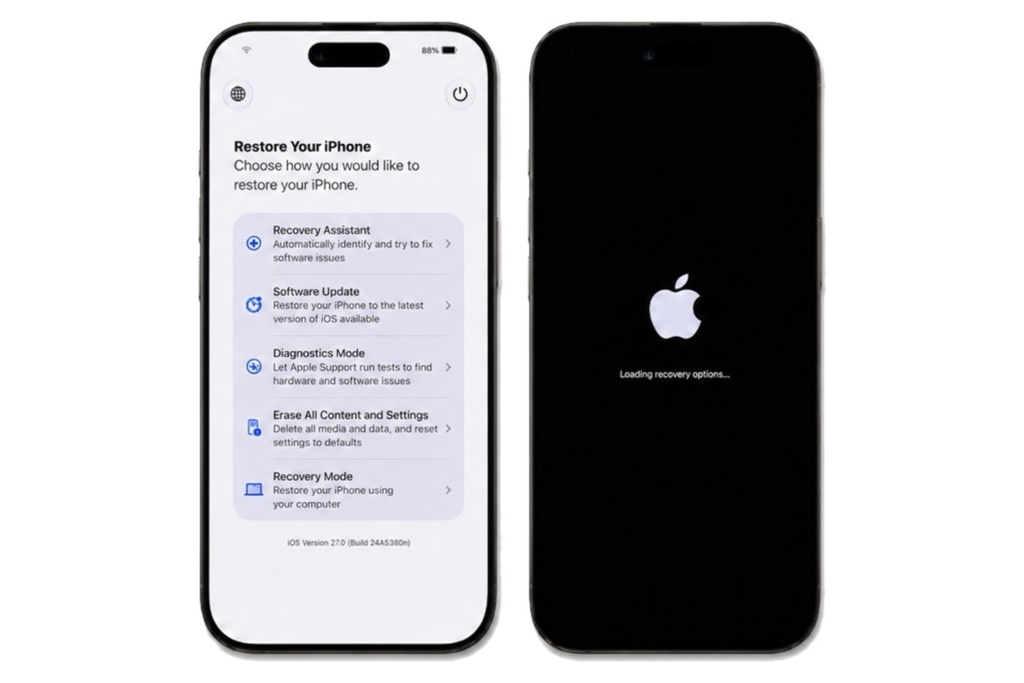
ورود به حالت بازیابی جدید شباهت زیادی به روش دسترسی به همین قابلیت در مکهای مجهز به پردازندههای Apple Silicon دارد. این روش در آیپدهای مجهز به iPadOS 27 نیز به همین شکل عمل میکند.
- آیفون خود را خاموش کنید و حدود یک دقیقه منتظر بمانید تا مطمئن شوید دستگاه کاملاً خاموش شده است.
- دکمه کناری (Side Button) را فشار دهید و نگه دارید. لوگوی اپل مانند زمان روشن شدن معمولی دستگاه ظاهر میشود؛ اما همچنان دکمه را نگه دارید تا پیام «Continue holding for recovery…» نمایش داده شود.
- هنگامی که پیام «Loading recovery options…» ظاهر شد، دکمه را رها کنید.
اکنون آیفون بهجای بارگذاری سیستمعامل iOS، مستقیماً وارد صفحه جدید بازیابی میشود.
گزینههای Recovery چه کاربردی دارند؟
صفحه بازیابی پنج گزینه در اختیار شما قرار میدهد:
- Recovery Assistant: بهصورت خودکار مشکلات نرمافزاری را بررسی میکند و تلاش میکند بدون نیاز به دخالت بیشتر کاربر، آنها را برطرف کند.
- Software Update: جدیدترین نسخه iOS سازگار با دستگاه را نصب میکند. این گزینه زمانی کاربرد دارد که یک بهروزرسانی ناموفق باعث شده باشد آیفون در چرخه راهاندازی مجدد (Boot Loop) گرفتار شود.
- Diagnostics Mode: برای شناسایی مشکلات سختافزاری و نرمافزاری، آزمایشهای تشخیصی اجرا میکند و در صورت نیاز میتواند راهکارهای تعمیر را پیشنهاد دهد.
- Erase All Content and Settings: تمام اطلاعات و تنظیمات آیفون را بهطور کامل پاک میکند؛ درست مانند گزینه مشابهی که در اپلیکیشن Settings وجود دارد.
- Recovery Mode: آیفون را وارد حالت بازیابی سنتی میکند تا بتوانید آن را با استفاده از مک یا کامپیوتر ویندوزی بازیابی کنید؛ بدون اینکه نیاز باشد مراحل معمول فشردن دکمهها را طی کنید.
در مدلهای جدیدتر آیفون، یک گزینه ششم مخفی نیز وجود دارد. هنگامی که در صفحه بازیابی هستید، با فشار دادن و نگه داشتن مجدد دکمه کناری (Side Button)، منویی باز میشود که گزینه Nearby Device Recovery را نمایش میدهد.
این قابلیت به شما اجازه میدهد آیفون خود را با استفاده از یک دستگاه اپل دیگر که در نزدیکی آن قرار دارد، بازیابی کنید. این ویژگی مشابه قابلیت بازیابیای است که پیشتر در مدلهای آیفون ۱۶ معرفی شده بود.
چگونه از صفحه Recovery خارج شویم؟
برای خروج از حالت بازیابی، روی دکمه پاور در گوشه بالای سمت راست صفحه ضربه بزنید و تأیید کنید که میخواهید دستگاه مجدداً راهاندازی شود.
روش دیگر این است که دکمه فیزیکی کناری (Side Button) را فشار دهید و نگه دارید و سپس گزینه Restart یا Shut Down را انتخاب کنید.
احتمالاً بهندرت به صفحه بازیابی جدید نیاز پیدا خواهید کرد؛ بااینحال، بهتر است روش ورود به آن را از قبل بدانید تا اگر نسخه بتای iOS دچار مشکل شد یا یک بهروزرسانی ناموفق باعث از کار افتادن آیفون شد، بتوانید بدون نیاز فوری به مک یا کامپیوتر برای عیبیابی و بازیابی دستگاه اقدام کنید.

کامنت