

امروزه گوشیهای هوشمند ما فقط ابزار تماس یا سرگرمی نیستند؛ بلکه آرشیوی از اطلاعات شخصی، تصاویر، پیامها و حتی اطلاعات مالی بهشمار میآیند. از همین رو، حفظ امنیت این دادهها اهمیت زیادی دارد. یکی از ابتداییترین و مؤثرترین روشها برای محافظت از اطلاعات در آیفون، آیپد یا آیپاد تاچ، استفاده از رمز عبور (Passcode) است. در این مقاله از اپ استار، بهطور کامل توضیح میدهیم که چگونه میتوانید رمز عبور را روی دستگاه خود تنظیم، استفاده و در صورت نیاز تغییر دهید. در عین حال از امکانات امنیتی پیشرفتهتری مانند Face ID یا Touch ID نیز بهره ببرید.
چرا باید روی آیفون خود رمز عبور تنظیم کنید؟
با تنظیم رمز عبور روی دستگاهتان، میتوانید از اطلاعات خود محافظت کنید. اگر دستگاه شما از Touch ID پشتیبانی میکند، اغلب میتوانید به جای رمز عبور از اثر انگشت استفاده کنید. اگر دستگاه شما Face ID داشته باشد، میتوانید از تشخیص چهره بهجای رمز عبور بهره ببرید.
دستگاه شما در شرایط زیر نیاز به وارد کردن رمز عبور دارد:
- روشن کردن یا راهاندازی مجدد دستگاه
- فشار دادن دکمه Home یا سوایپ به بالا برای باز کردن قفل دستگاه (میتوانید این گزینه را تغییر دهید).
- بهروزرسانی نرمافزار
- پاک کردن دستگاه
- مشاهده یا تغییر تنظیمات رمز عبور
- نصب پروفایلهای پیکربندی iOS یا iPadOS
چگونه روی آیفون رمز عبور تنظیم کنیم؟
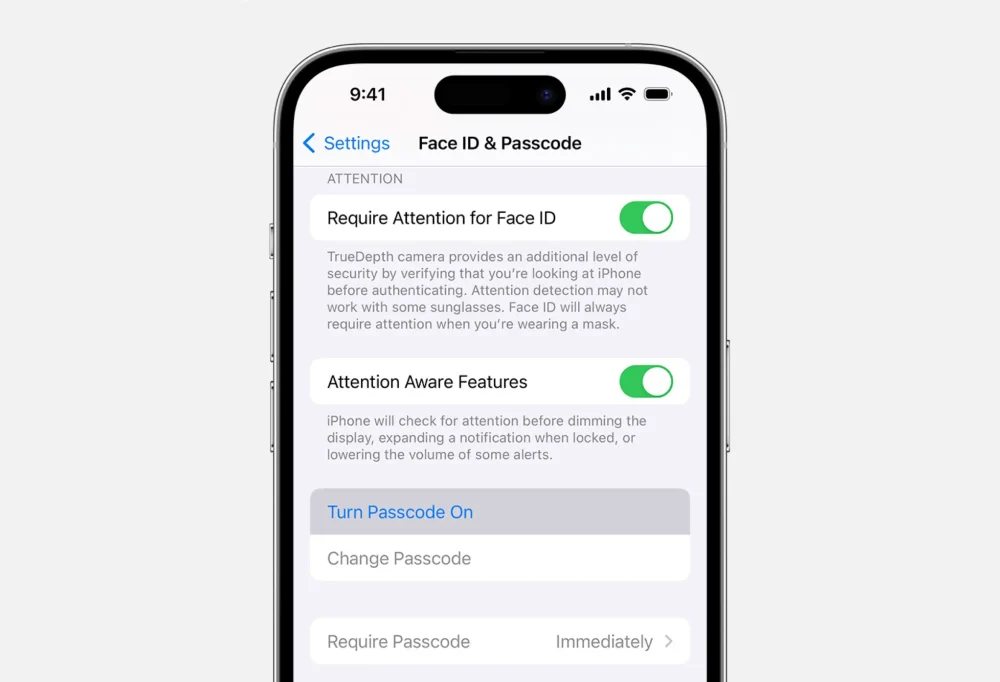
- در آیفون X و مدلهای جدیدتر، یا آیپدهایی که Face ID دارند، به قسمت Settings > Face ID & Passcode بروید.
- در مدلهای قدیمیتر آیفون، روی Settings > Touch ID & Passcode کلیک کنید.
- در دستگاههایی که Touch ID ندارند، به قسمت Settings > Passcode مراجعه کنید.
- سپس روی گزینه Turn Passcode On بزنید.
- یک رمز عبور ۶ رقمی وارد کنید یا روی Passcode Options بزنید تا یکی از این گزینهها را انتخاب کنید:
- رمز عددی ۴ رقمی
- رمز عددی سفارشی
- رمزی با ترکیب حروف و عدد سفارشی
- رمز عبور را دوباره وارد کنید تا تأیید و فعال شود.
تغییر رمز عبور یا تنظیمات آن
- در آیفون X و مدلهای جدیدتر، یا آیپدهایی که Face ID دارند، به قسمت Settings > Face ID & Passcode بروید.
- در مدلهای قدیمیتر آیفون، روی Settings > Touch ID & Passcode کلیک کنید.
- در دستگاههایی که Touch ID ندارند، به Settings > Passcode بروید.
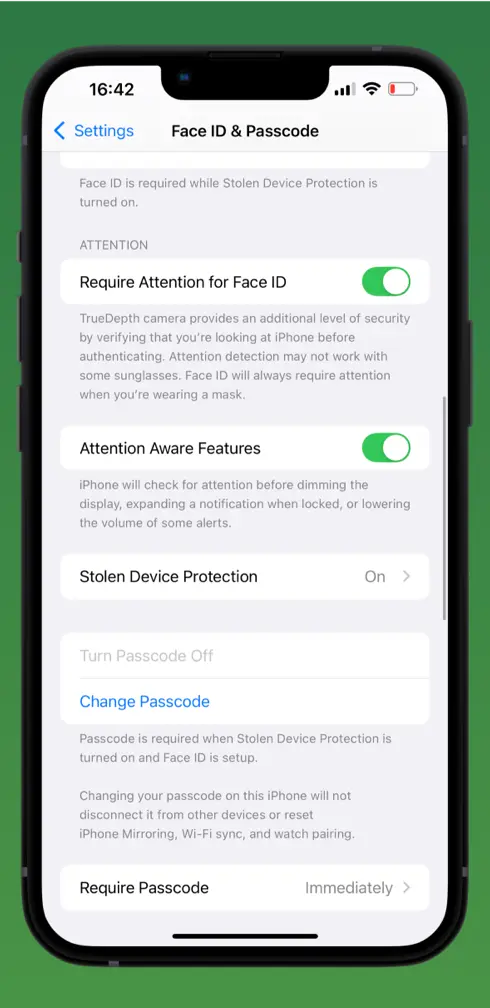
در این بخش چندین گزینه مختلف وجود دارد:
Turn Passcode Off: برای غیرفعال کردن رمز عبور روی این گزینه بزنید.
Change Passcode: رمز عبور جدید را وارد کنید یا با زدن روی Passcode Options یکی از حالتهای دیگر را انتخاب کنید (رمز ۴ رقمی، رمز عددی به صورت سفارشی، الفانامریک سفارشی).
Require Passcode: بهصورت پیشفرض، بلافاصله پس از قفل شدن صفحه، دستگاه از شما رمز عبور میخواهد. اگر نمیخواهید بلافاصله رمز خواسته شود، این تنظیم را تغییر دهید.
Allow Access When Locked: با استفاده از این گزینه، میتوانید تعیین کنید کدام امکانات در حالت قفل بودن دستگاه در دسترس باشند، از جمله:
- Today View
- Notification Center
- Control Center در آیفون و آیپاد تاچ یا آیپد
- Siri
- پاسخ به پیام
- کنترل خانه (Home Control)
- کیف پول (Wallet)
- بازگشت تماسهای از دسترفته
- لوازم جانبی USB
Erase Data: میتوانید انتخاب کنید که پس از ۱۰ بار تلاش ناموفق برای وارد کردن رمز عبور، دستگاه بهصورت خودکار پاک شود. اگر این گزینه را فعال نکنید، پس از ۱۰ بار تلاش ناموفق، دستگاه باید با کامپیوتر بازیابی شود.
گزینه Expire Previous Passcode Now در iOS 17 و نسخههای جدیدتر: اگر در ۷۲ ساعت اول پس از تغییر رمز عبور، رمز جدید را فراموش کردید، میتوانید یک بار از رمز قبلی برای دسترسی به دستگاه و تنظیم مجدد رمز استفاده کنید. از این گزینه برای غیرفعال کردن این امکان قبل از پایان ۷۲ ساعت استفاده کنید.
جمعبندی
تنظیم رمز عبور روی آیفون، آیپد یا آیپاد یکی از سادهترین و در عین حال مهمترین اقدامات برای حفاظت از اطلاعات شماست. فرقی نمیکند از حسگر اثر انگشت استفاده میکنید یا تشخیص چهره، رمز عبور همچنان ستون اصلی امنیت شماست. اگر هنوز این ویژگی را فعال نکردهاید، همین حالا دست به کار شوید. امنیت دیجیتالتان را جدی بگیرید، حتی اگر فکر میکنید دستگاهتان همیشه پیش خودتان است.


کامنت